
メールを受信した際に「winmail.dat」という謎のファイルが添付されることがあります。
「winmail.dat」という名前が意味不明だしウイルスにも見えるし、開こうとしても開けないし
困ってしまう人がほとんどです。
本記事ではwinmail.datの概要とその開き方を4つ解説します。
2026年2月21日更新:記事に画像を追加。記述を一部変更しました
winmail.datとは
「winmail.dat」は
①送信者がMicrosoft Outlookを使って
②メール本文をリッチテキスト形式(RTF、設定を変更している)で送信し
③受信者がOutlook以外のメールソフト(Thunderbirdなど)を使用してその添付ファイルを受信した
という3つの条件が揃った場合に作成されることのある特殊な添付ファイルです。
送信者の設定が問題で生成されます。
「winmail.dat」にはメールの書式情報や添付ファイルのデータが含まれているので、
開くことができれば本来の添付ファイルは復元可能です。
これから紹介する4つの方法を試してみてください。どれも無料です。
winmail.datを開く方法
解説に使用している画像はWindows 11 バージョン25H2のものですが、Windows10でもほぼ同じです。
1. ソフトを使う(推奨)
おすすめの方法です。
Winmail.datを復元できるWindows用ソフト「Winmail.dat Viewer Letter Opener」を使用します。
Microsoft Storeから無料で入手可能ですが、広告を見る必要があるので注意してください。
ダウンロードはこちらから可能です。
https://apps.microsoft.com/detail/9wzdncrdjz8j?hl=ja-JP&gl=JP
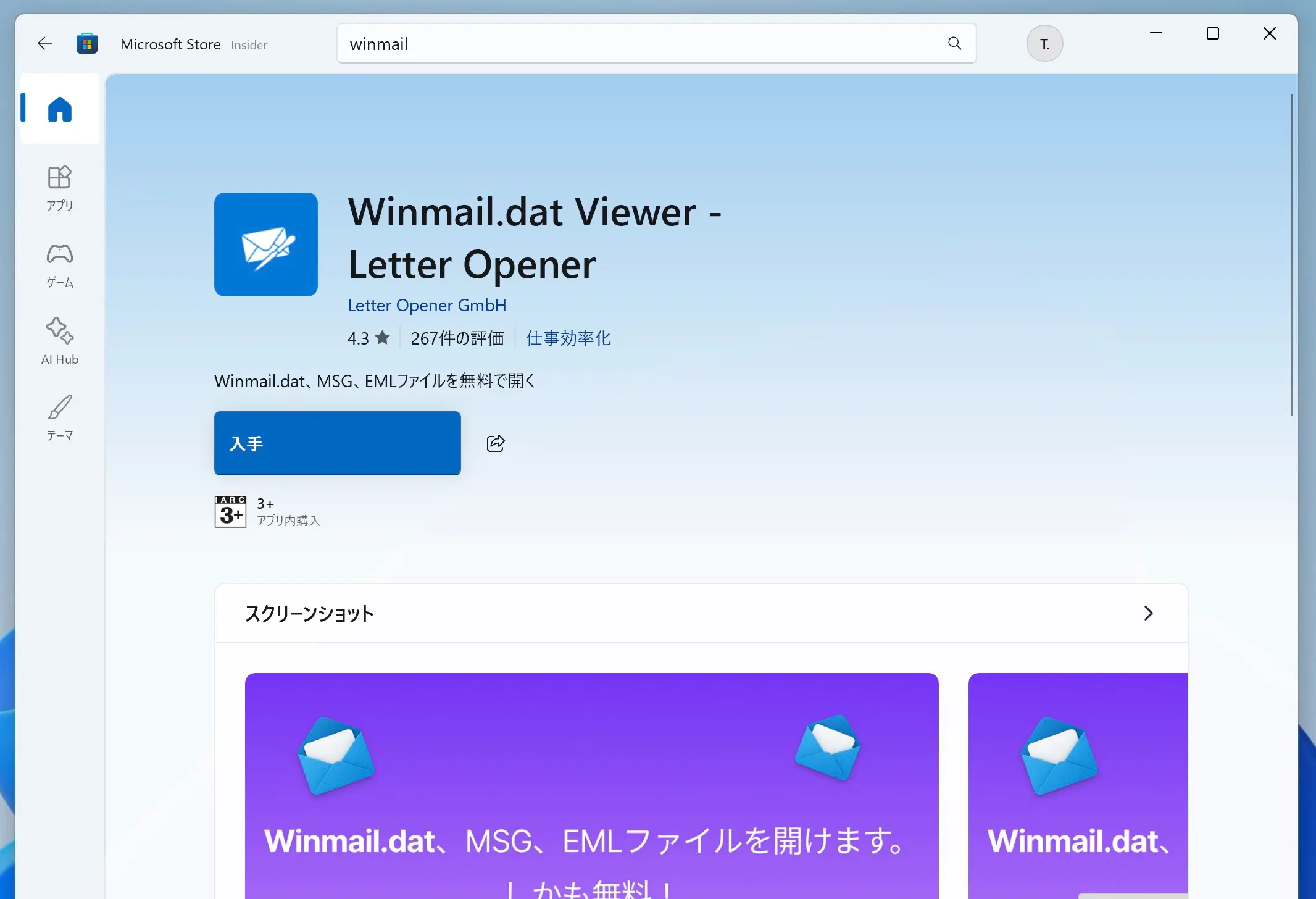
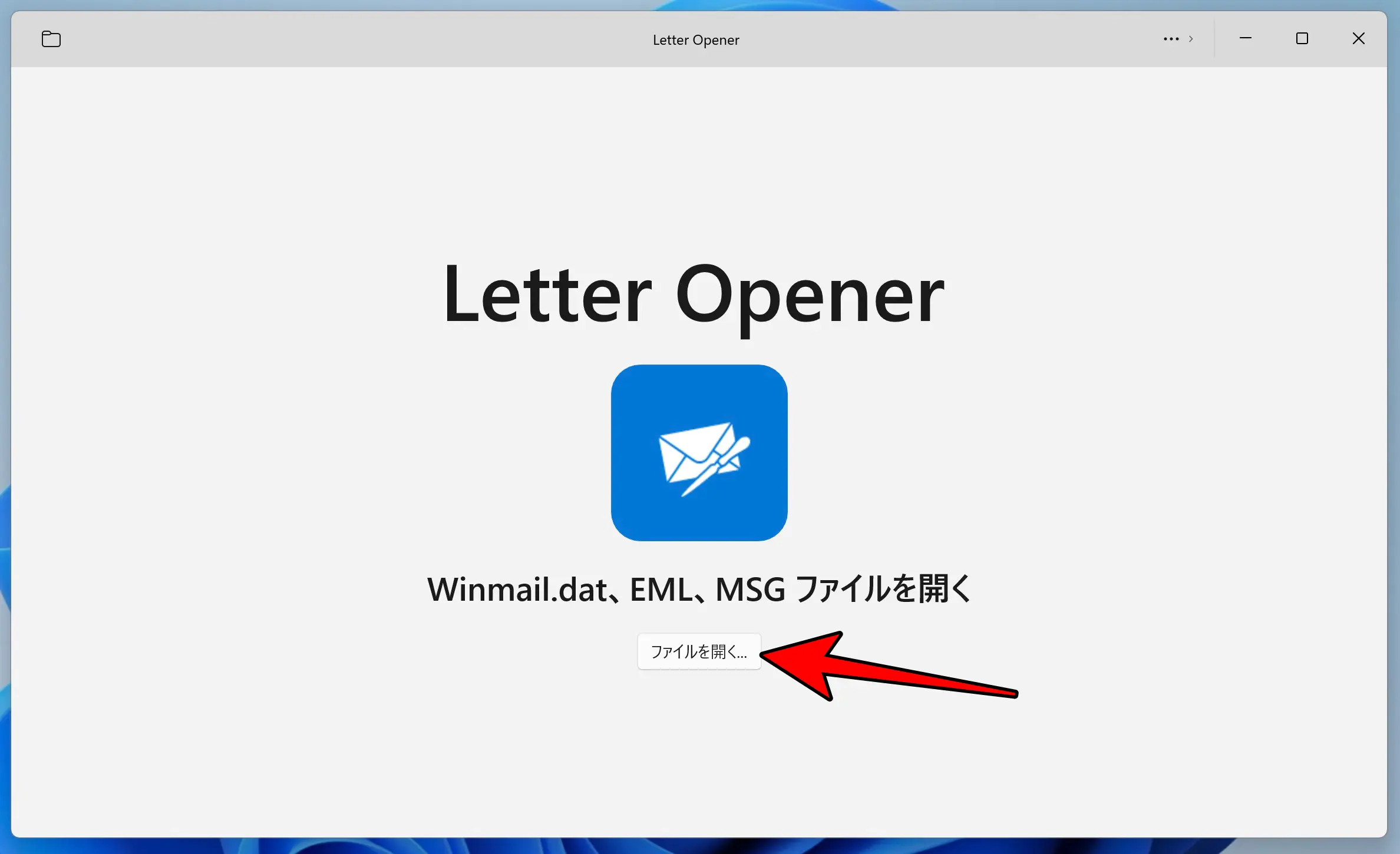
使い方は非常にシンプルです。起動したら「ファイルを開く」をクリックします。
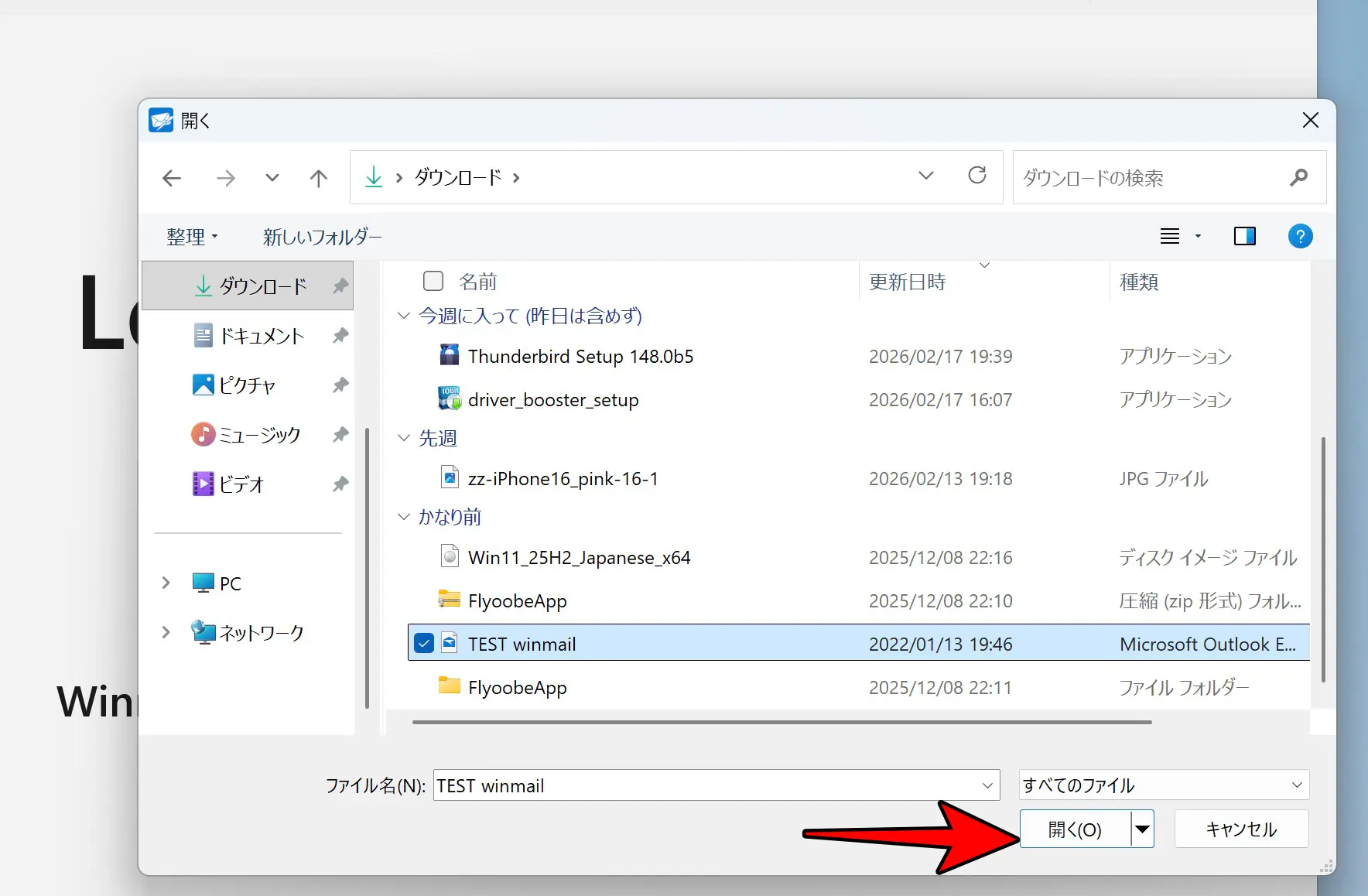
Winmail.datを選択して「開く」をクリックします。
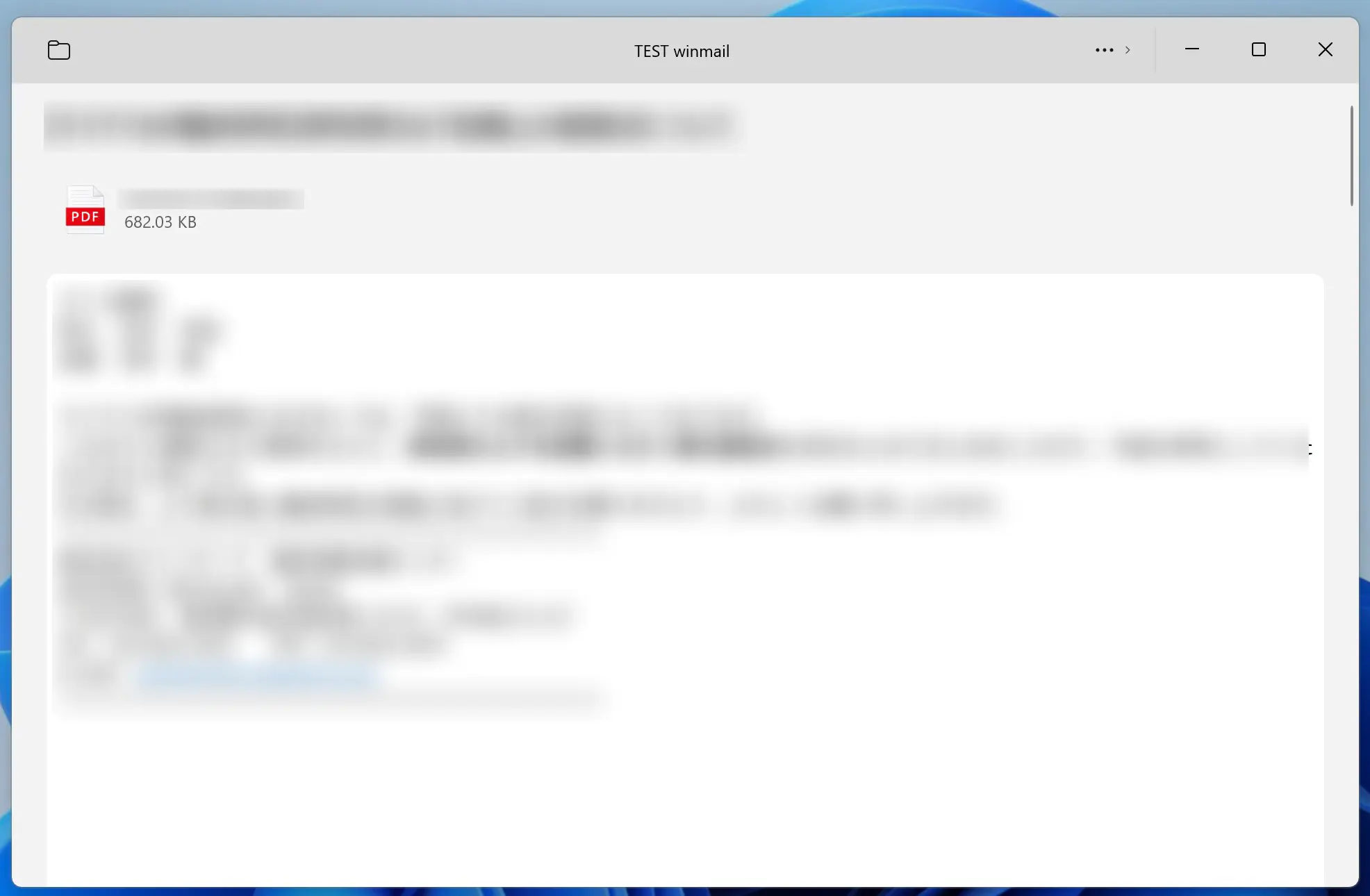
これで完了です。メール本文とWinmail.datの中身の添付ファイルが表示されます。
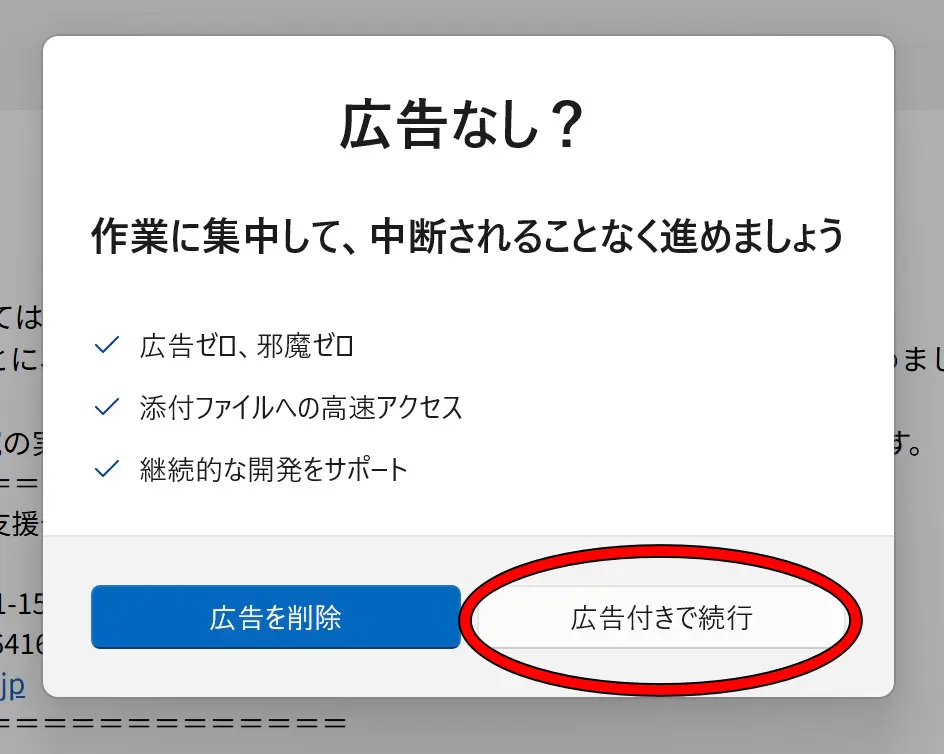
直後に有料プランの購入を勧められますが「広告つきで続行」をクリックすればOKです。
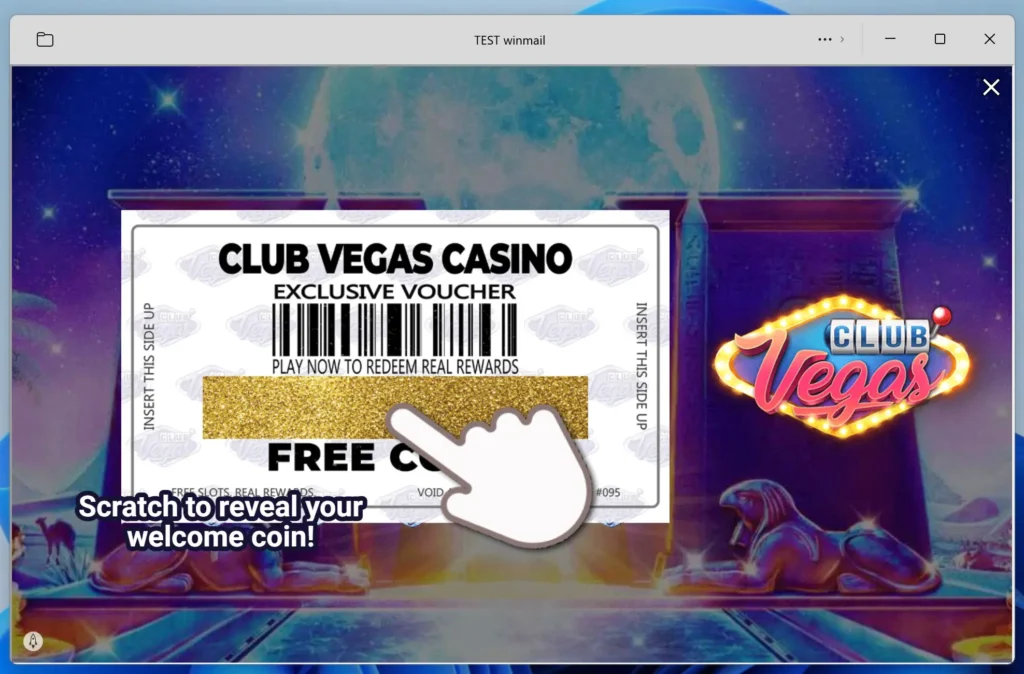
ちなみに、私が使用したときはこんな広告が表示されました。全く興味をそそられませんでした。
Macの場合は似たソフトに「TNEF’s Enough」があります。※こちらの使用方法は割愛します
2. オンラインツールを利用する
先ほどとは違いソフトの導入が不要で最も手短な方法です。
以下のサイト(変換ツール)を利用します。無料で利用可能です。
winmail.dat変換ツール(https://winmaildat.net/)
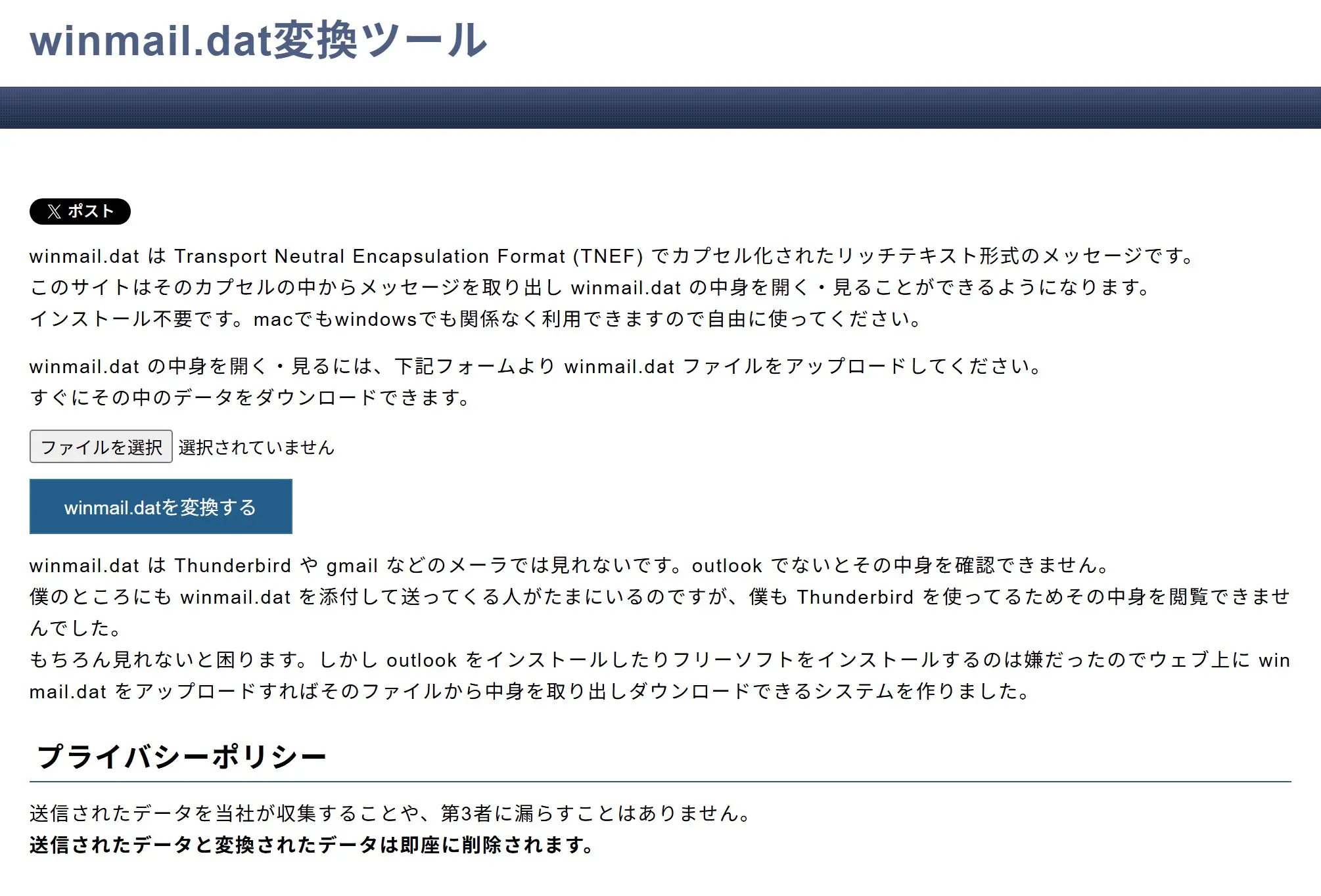
Winmail.datをアップロードすると中身を確認できるようになっています。
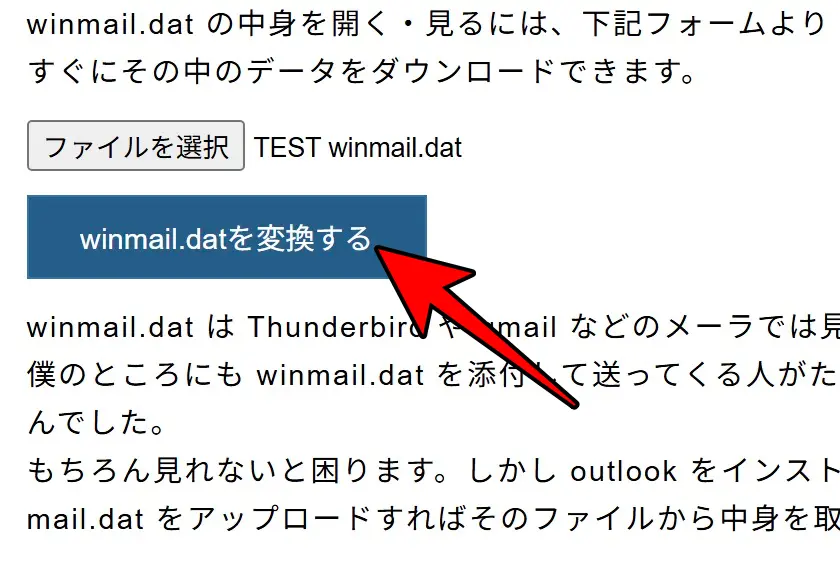
サクッと使えて便利なサイトですが、個人情報を外部にアップロードする(送る)ことになるので
機密度の高いメールでは避けたほうが安心かもしれません。
3. Gmailに転送してWeb版で開く
GmailのWeb版でメールを開くとwinmail.datの中身が自動で解析されます。
一度Gmailに転送すればOKです。
4. 送信者にメール形式を変更してもらい再送信を依頼する
根本的な解決方法です。
送信者にメールの送信形式を変更してもらいましょう。
Outlookの設定を変更する方法
- Outlookで「ファイル」メニューを開く
- 「オプション」→「メール」を選択
- 「メッセージの形式」を「HTML」または「テキスト形式」に変更
- 変更後、メールを再送信してもらう
この方法を使えば、今後winmail.datが添付されることを防げます。
winmail.datが添付されるメールを頻繁に送ってくる送信者には、この設定変更をするよう案内してあげてください。
関連リンク
※新規タブで開きます


コメント