フォルダがアクセス拒否された時の対処手順
Windows11でフォルダを開こうとすると「アクセスが拒否されました」と表示され使用できない場合があります。
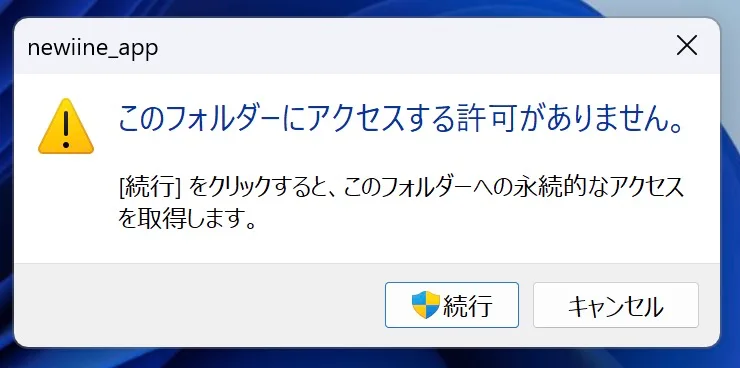
この場合、フォルダのプロパティのセキュリティ設定で「所有者」を変更することで解決する場合があります。
今回は、フォルダがアクセス拒否されて、中身が開けない時の対処方法を紹介しています。
※解説環境はWindows11ですが、10でも実行可能です。
アクセス拒否されたフォルダのプロパティを開く
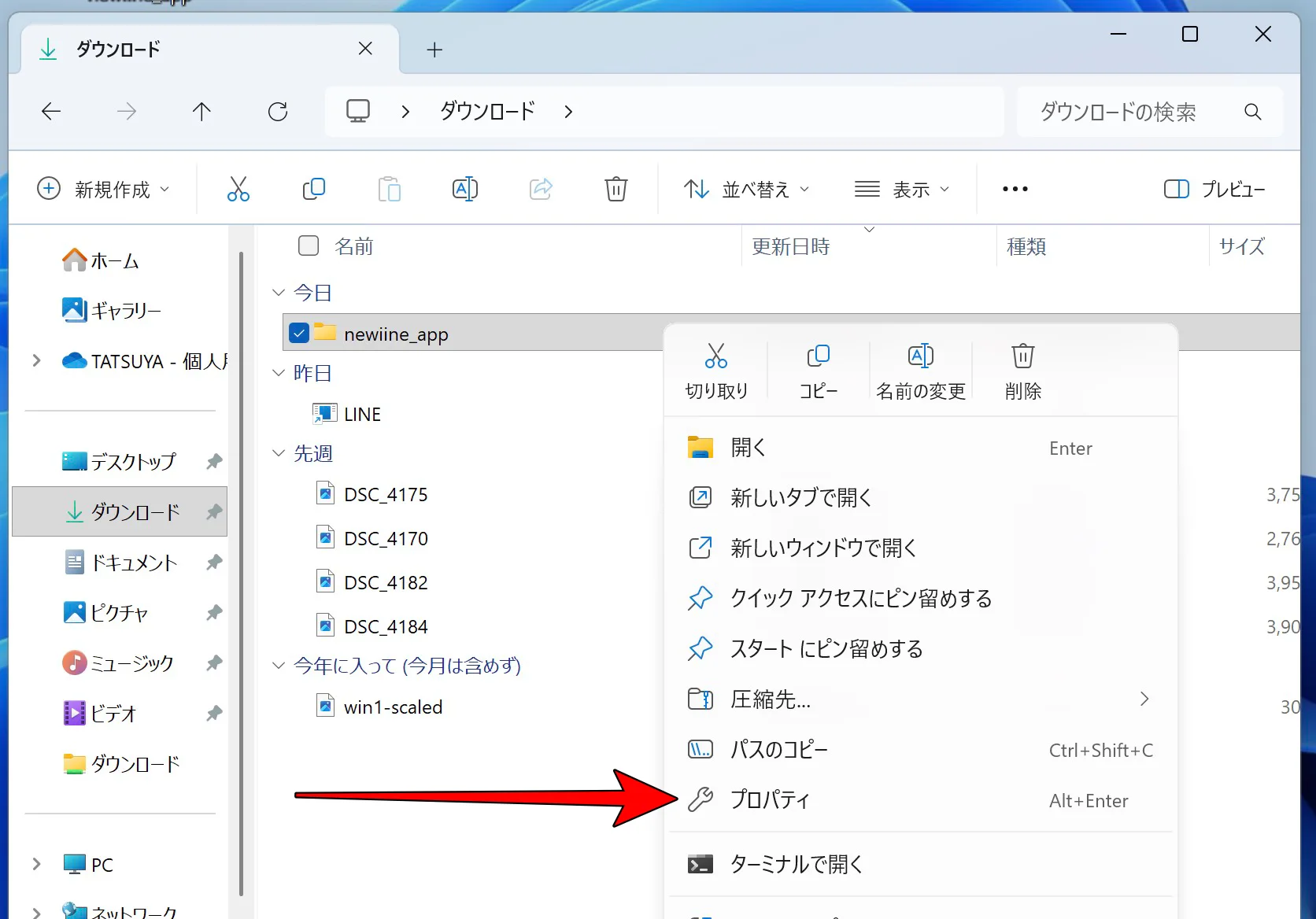
アクセス拒否されるフォルダを右クリックしたメニューの「プロパティ」をクリックします。
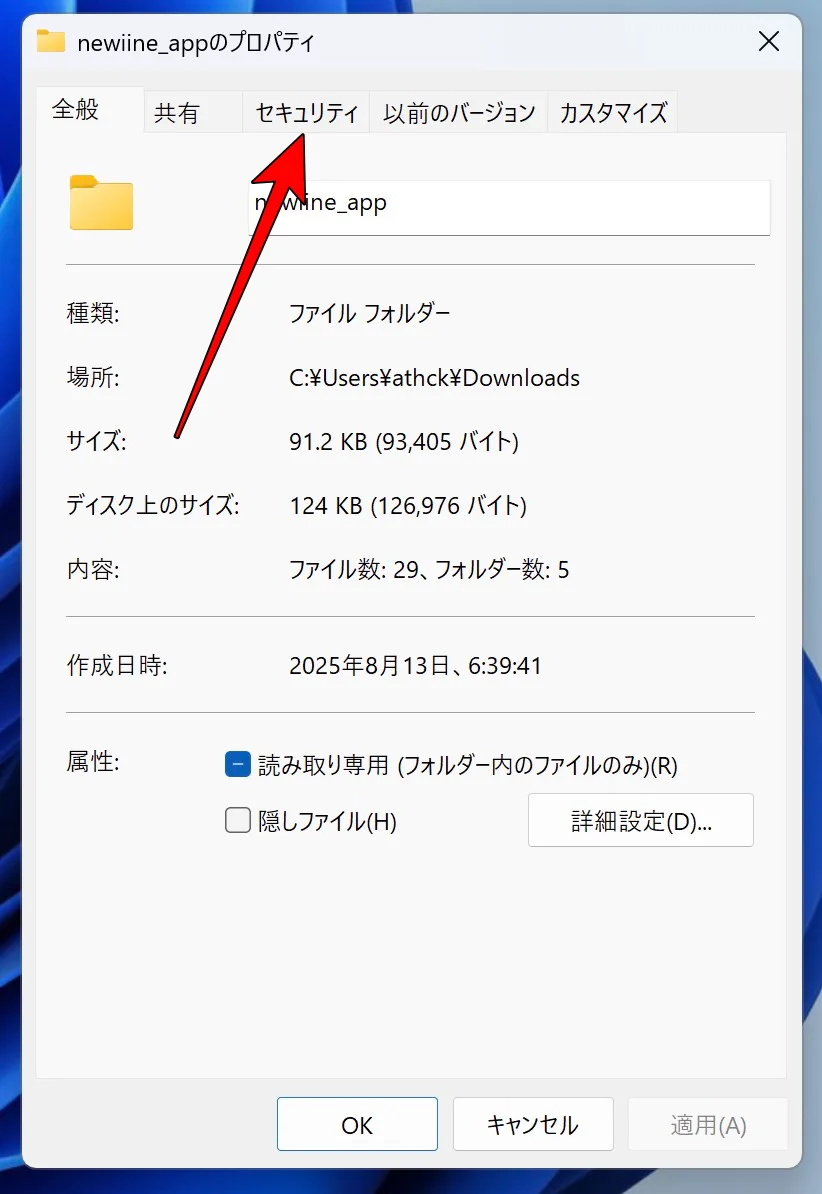
プロパティが表示されたら「セキュリティ」タブをクリックし、
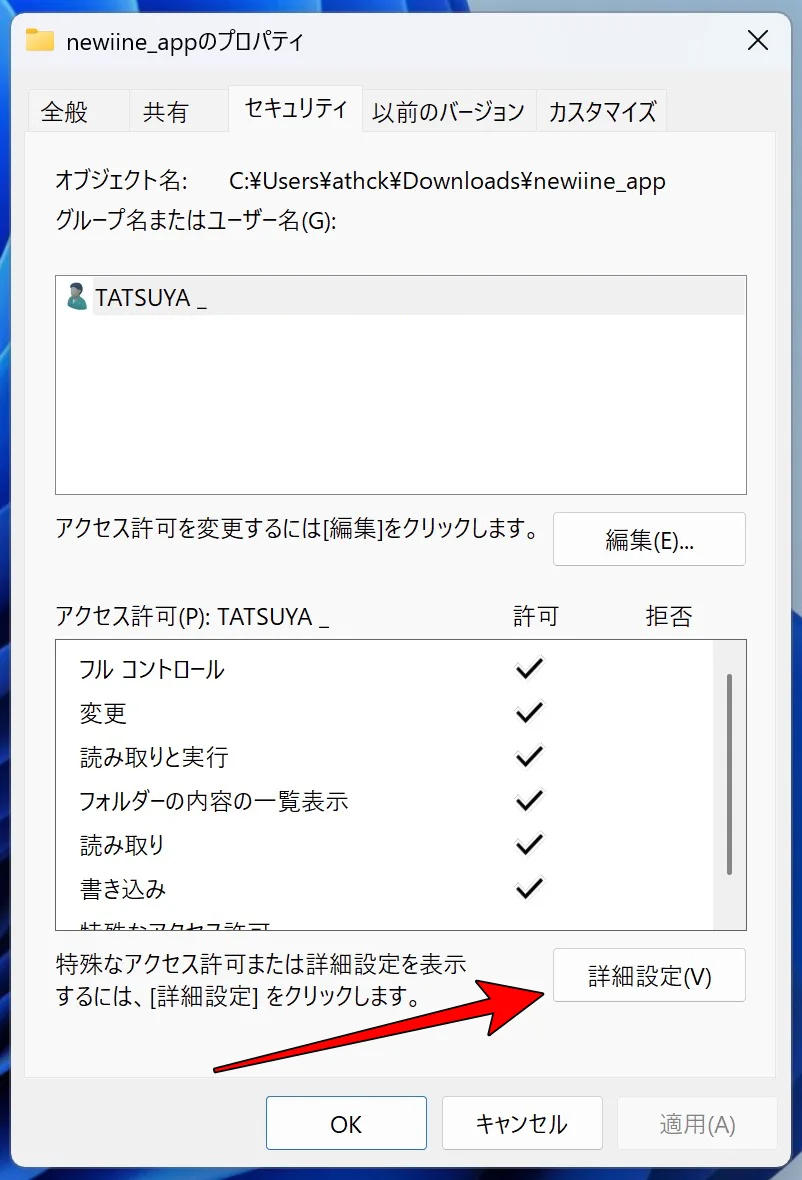
セキュリティの「詳細設定」をクリックします。
フォルダのアクセス権の所有者を変更する
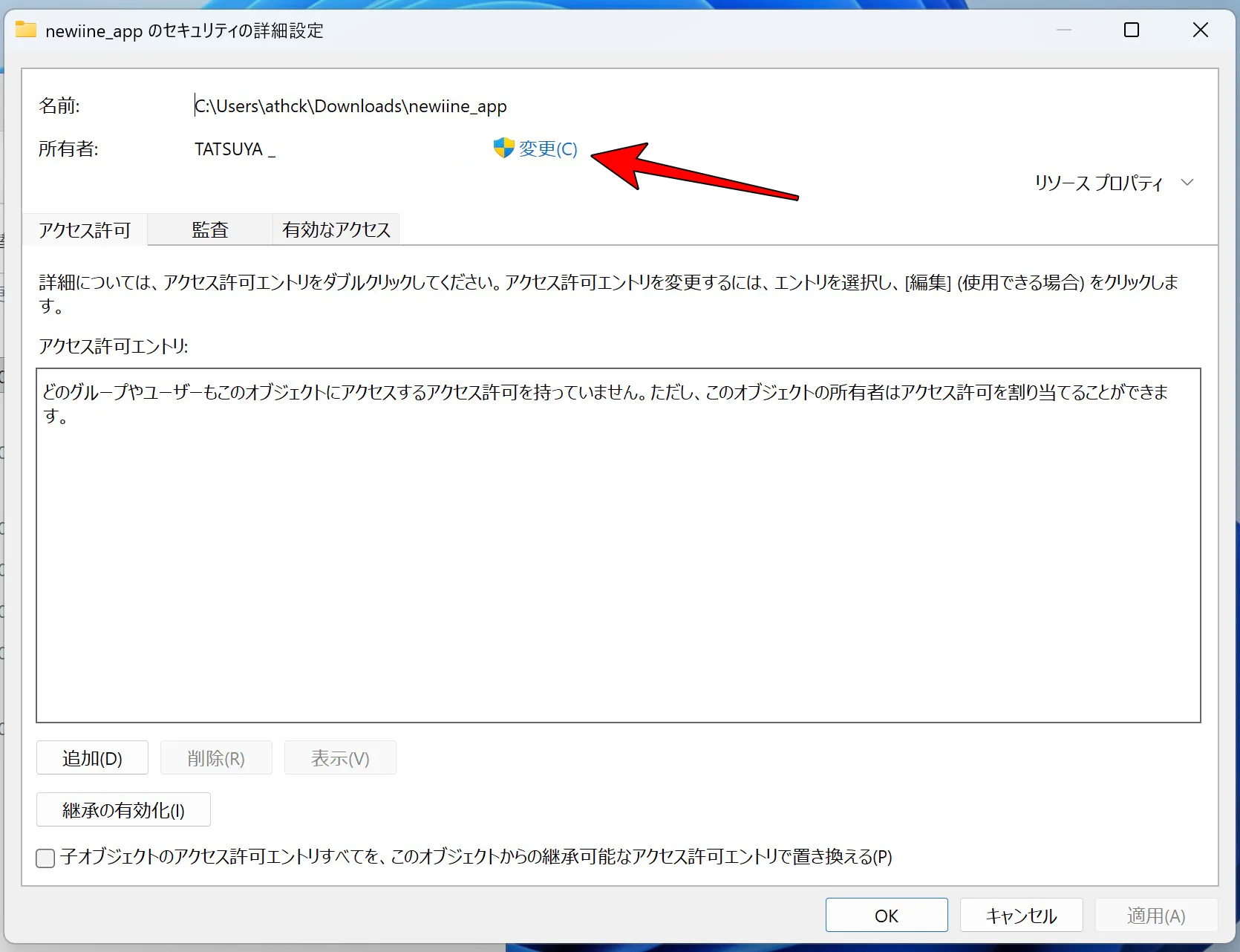
「セキュリティの詳細設定」が表示されたら、「所有者」の「変更」をクリックします
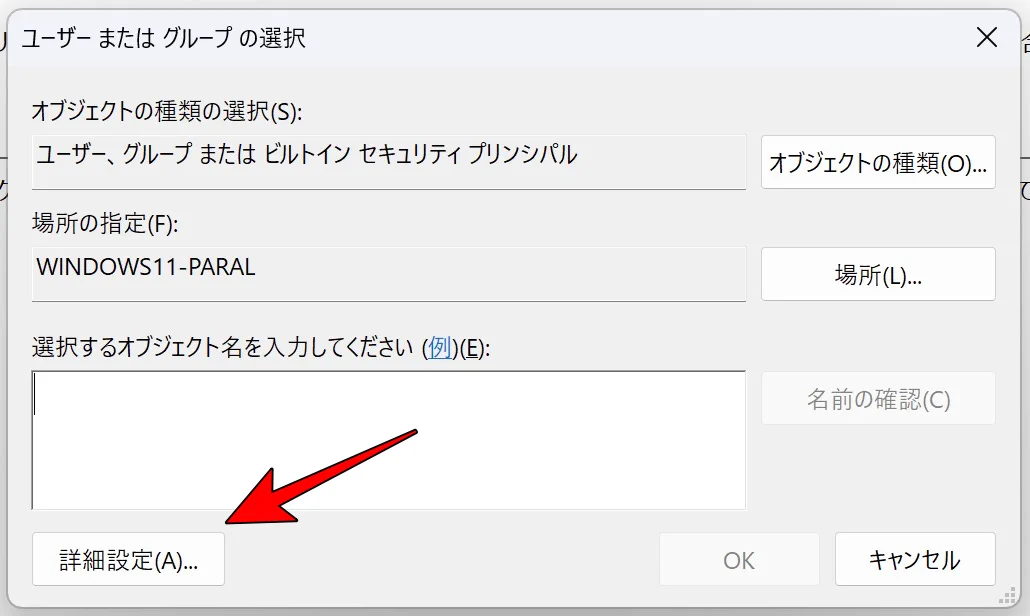
「ユーザーまたはグループの選択」が表示されたら「詳細設定」をクリックします。
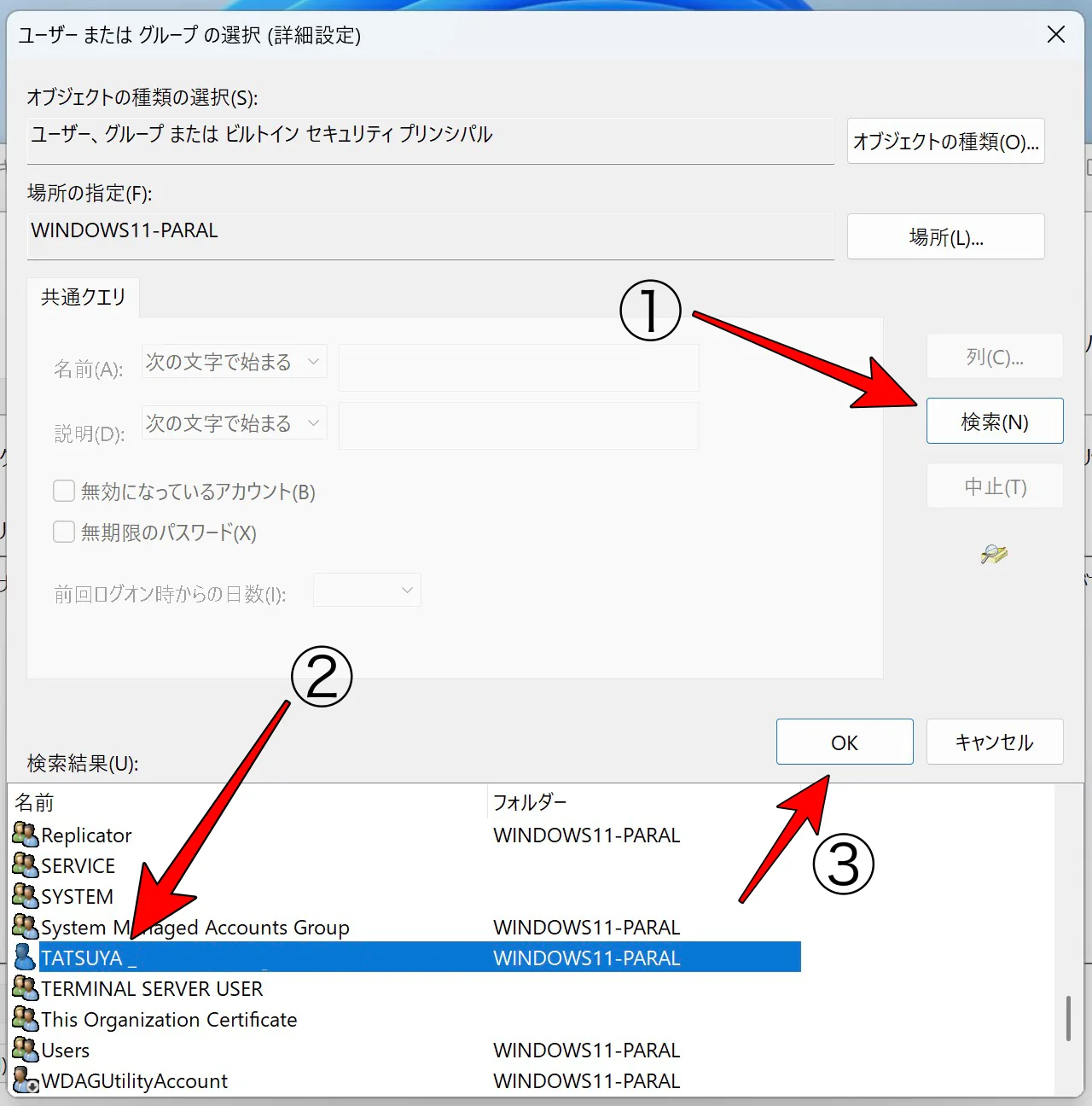
「ユーザーまたはグループの選択 詳細設定」が開いたら「検索」をクリックします。
「OK」をクリックします。
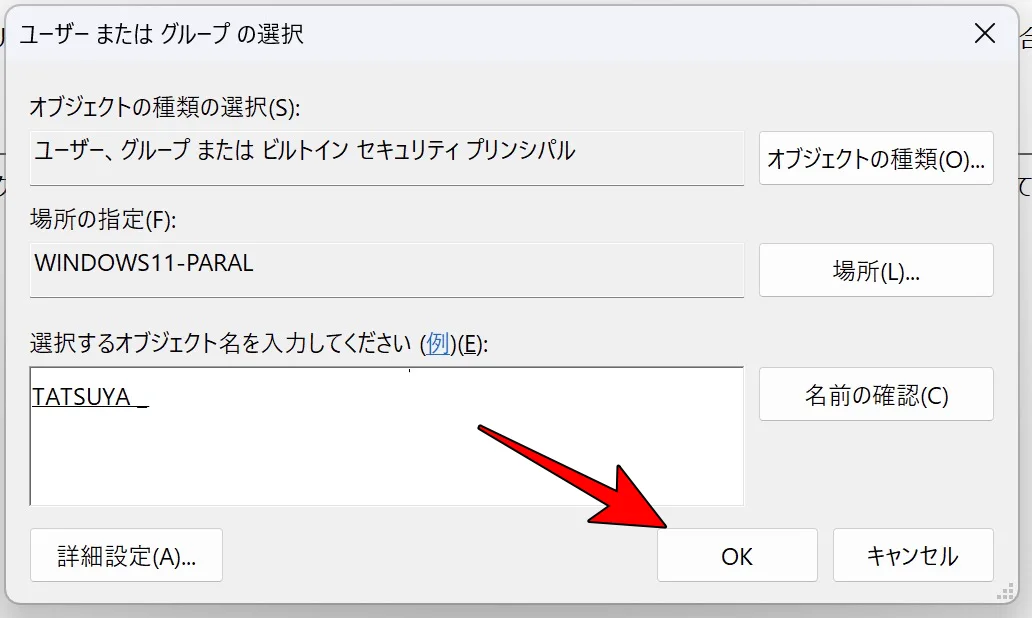
「ユーザーまたはグループの選択」で、ユーザー名を確認して「OK」をクリックします。
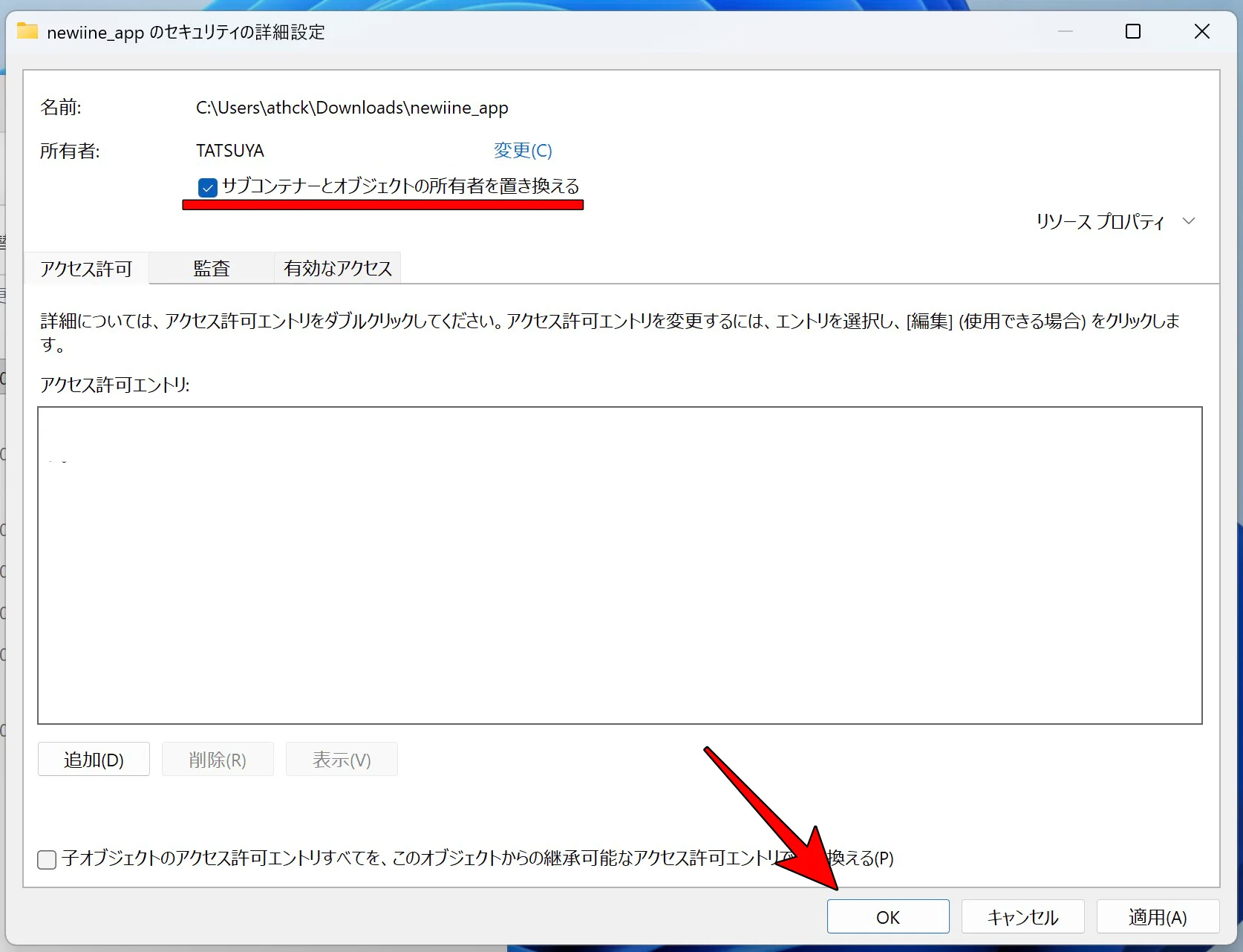
ユーザーの設定が閉じ「セキュリティの詳細設定」画面が表示されるのでWindows11 サブコンテナーとオブジェクトの所有者を置き換える「OK」をクリックします。
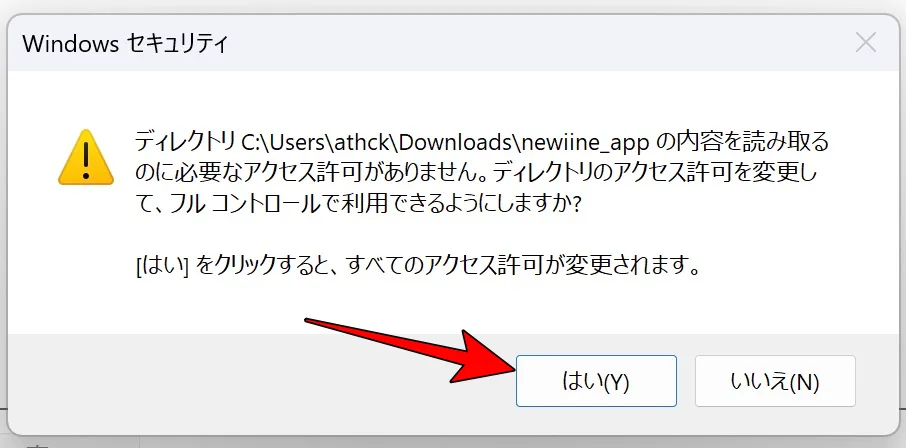
「…フルコントロールで利用きるようにしますか?」と表示されたら「はい」をクリックします。
続いて「このオプジェクトの所有を取得した場合~アクセス許可の表示または変更を実行できます。」と表示されたら「OK」をクリックします。
これでも直らない場合
上記を試しても解決しない場合、ストレージの故障の可能性があります。
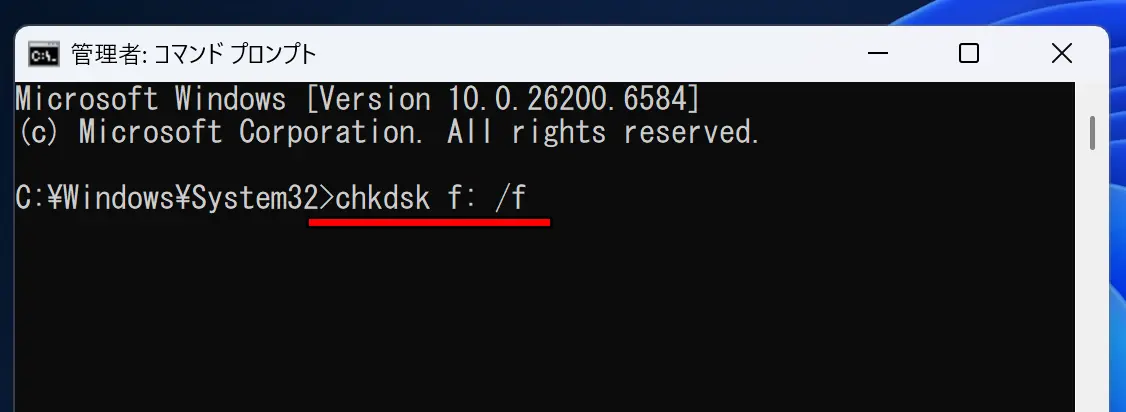
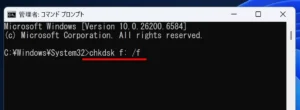
外付けHDDやSDカードの場合、ディスクエラーが原因でアクセスを拒否されることもあります。この場合は「コマンドプロンプト」でチェックディスク chkdsk を実行するなどの対応が必要です。
チェックディスクについてはこちらの記事で解説しているので、解決に至らなかった方はご一読ください。




コメント