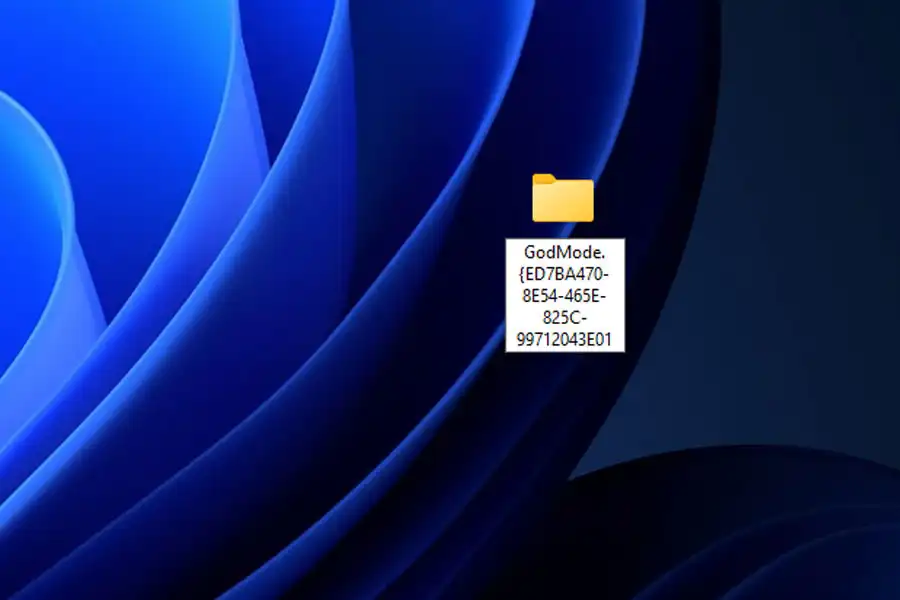
God Modeとは
Windows 11では設定項目が「設定」アプリと「コントロールパネル」に分散しており、全てのオプションにアクセスするのに手間がかかります。
こうした煩雑さを解消する手段として、「God Mode(ゴッドモード)」と呼ばれる特殊なフォルダーを利用する方法があります。
God Modeを設定することで、バックアップと復元、カラー管理、デバイスとプリンター、簡単操作、ファイル履歴、マウス、電源オプション、プログラムと機能、セキュリティとメンテナンス、音声認識、トラブルシューティング、ユーザーアカウントなど、「Windows」の主要な設定項目を一画面で確認できるようになります。
God Modeは、Windowsの詳細設定を管理・調整したい上級ユーザーや開発者にとって特に有用であるが、全てのコマンドを一括で確認したい一般ユーザーにも便利な機能である。
本記事では、Windows 11でのGod Modeの設定手順について解説します。
手順
1. アカウントを確認する
God Modeを設定するには、管理者権限を持つアカウントでWindows 11にサインインしている必要があります。※通常、自分のアカウントにはその権限が付与されています。
自分のアカウントが管理者かどうかは、「設定」>「アカウント」から確認可能です。
2. 新しいフォルダーを作成する
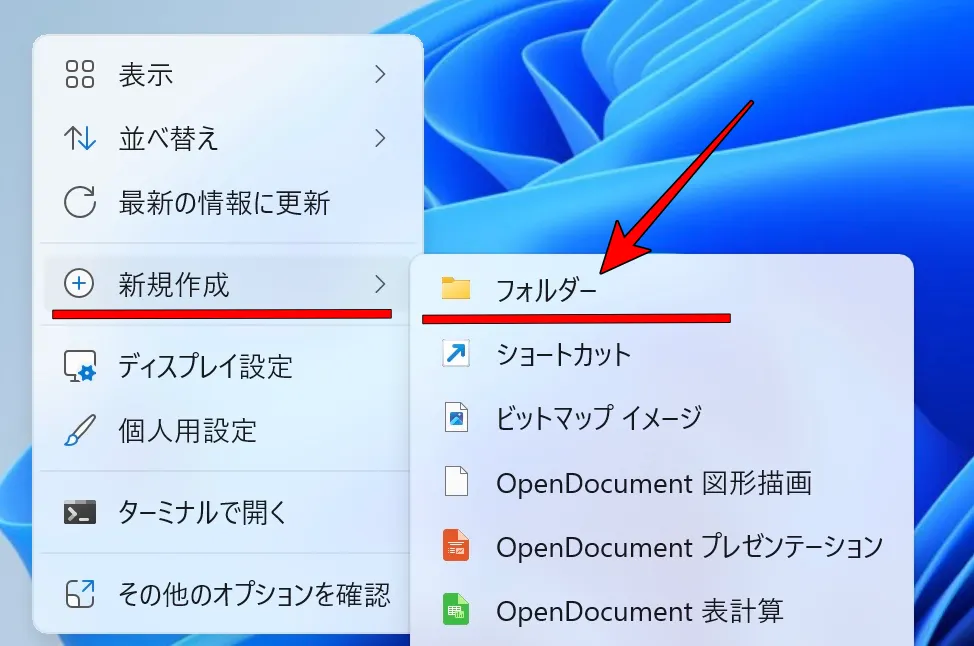
次に、デスクトップ上の空白部分を右クリックし、表示されたメニューから「新規作成」→「フォルダー」を選択します
3. フォルダーの名前を変更する
作成されたフォルダーを右クリックして名前を変更し、以下の文字列を入力します
GodMode.{ED7BA470-8E54-465E-825C-99712043E01C}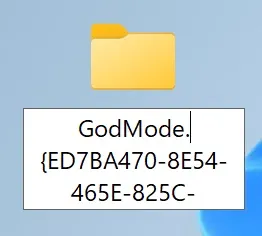
入力後、Enterキーを押すと、フォルダーのアイコンが変化します

4. God Modeウィンドウを起動する
このアイコンをダブルクリックすると、God Modeのウィンドウが開き、全ての設定項目が一覧表示されます

各コマンドはコントロールパネルのアプレットごとに分類されており、バックアップと復元、デバイスとプリンター、ファイル履歴、マウス、プログラムと機能、セキュリティとメンテナンス、トラブルシューティング、ユーザーアカウントなどのカテゴリーを閲覧できます。
5. コマンドを検索する
また、God Modeウィンドウ内の検索フィールドにキーワードを入力することで、目的のコマンドやアプレットを素早く探すことも可能です。
God Modeのアイコンは通常、名前が表示されず、画像も変更できませんが、これをカスタマイズする方法も存在します
新規作成時に「フォルダー」ではなく「ショートカット」を選び、「項目の場所を入力してください」というフィールドに以下の文字列を入力します
explorer shell:::{ED7BA470-8E54-465E-825C-99712043E01C}入力後、「次へ」をクリックしてからショートカットに名前を付けることで、作成されたショートカットを右クリックして「プロパティ」を開き、「アイコンの変更」ボタンをクリックすれば、explorer.exeファイル内の別のアイコンを選択することができます。
関連リンク(新規タブで開きます)
How to Enable God Mode in Windows 11 or 10 | Tom’s Hardware
How I unlocked God Mode in Windows 11 – and the wonders I can do with it | ZDNET





コメント