NASや共有フォルダにアクセスできない
Windows10・11で[¥¥〇〇-PCにアクセスできません]と出て共有フォルダにアクセスできなくなることがあります。
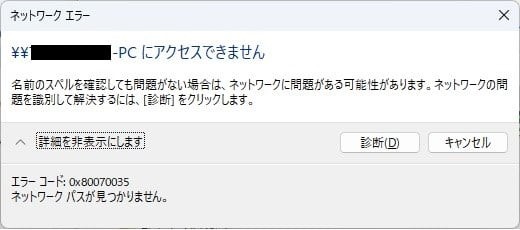
この場合、何個か確認すべきことがあるので紹介します。
SMB1.0を有効にする
SMBは、ネットワーク上でファイルやプリンターなどのリソースを共有するための通信プロトコルです。
最も古いバージョンは「SMB1.0」ですが。そして、SMB1.0はセキュリティ上の理由から
Windows10バージョン1709以降およびWindows11はでデフォルトで無効化されています。
手動でSMB1.0を有効にした環境だと、Windows Updateがきっかけでこの設定が飛ぶ(勝手に無効になる)ことが しばしばあります。
この場合、再度SMB1.0を有効にすれば解決します。
SMB1.0を有効にする手順
解説環境:Windows11 24H2, Windows10の場合は、コントロールパネルから「機能の有効化」画面に入ることができます。
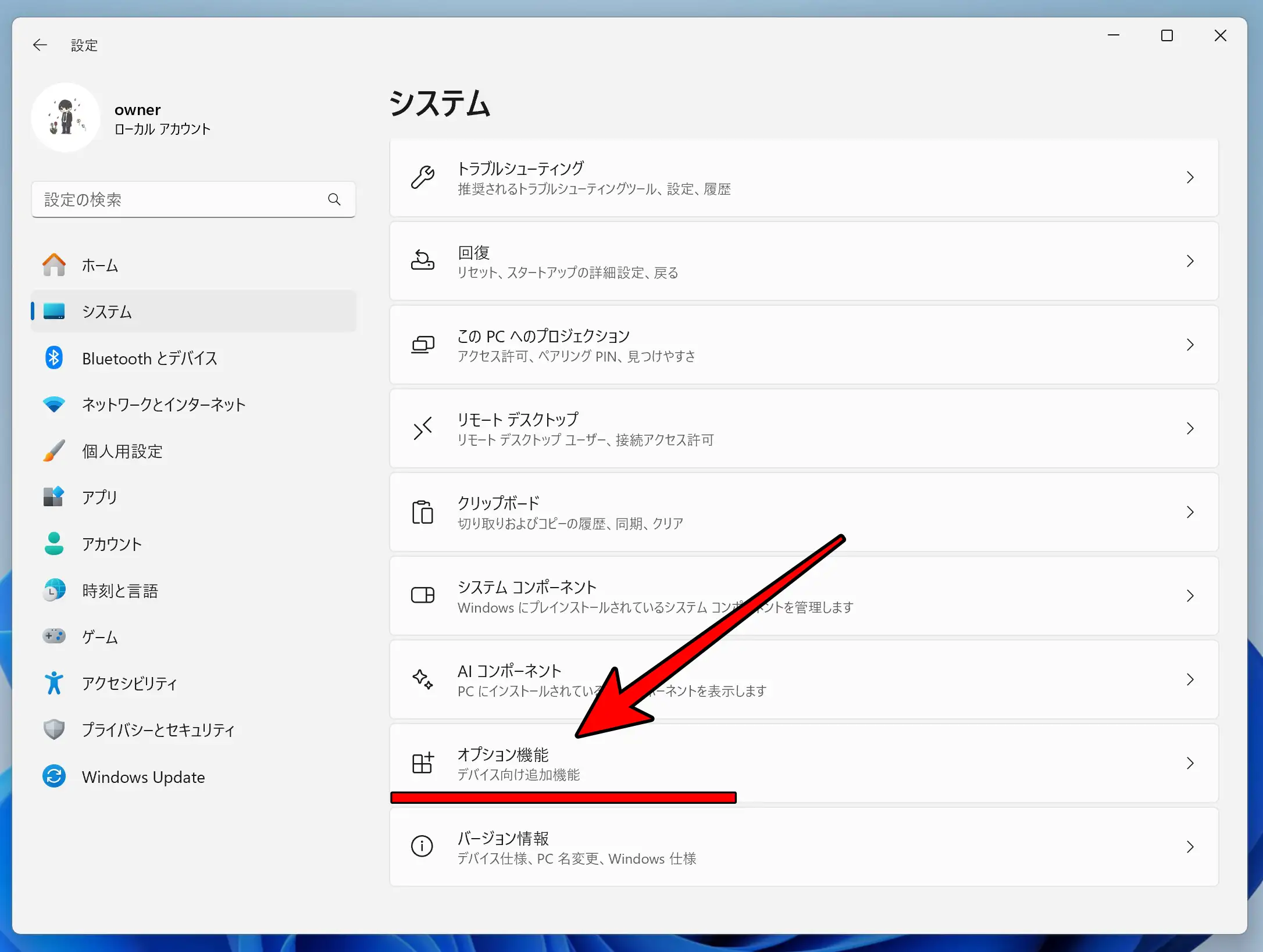
[設定]を開きます
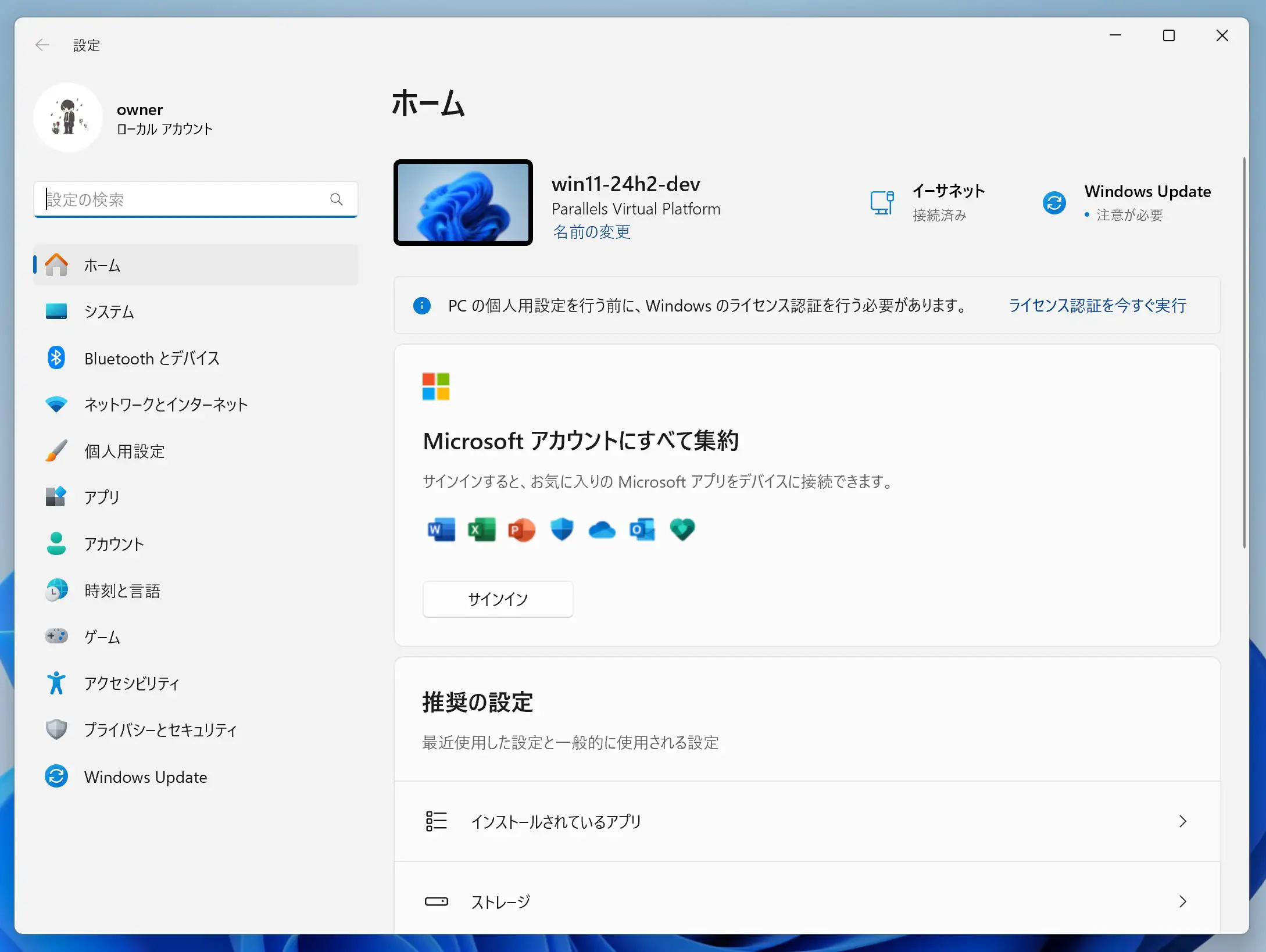
左の[システム]設定に移動し、下に移動して
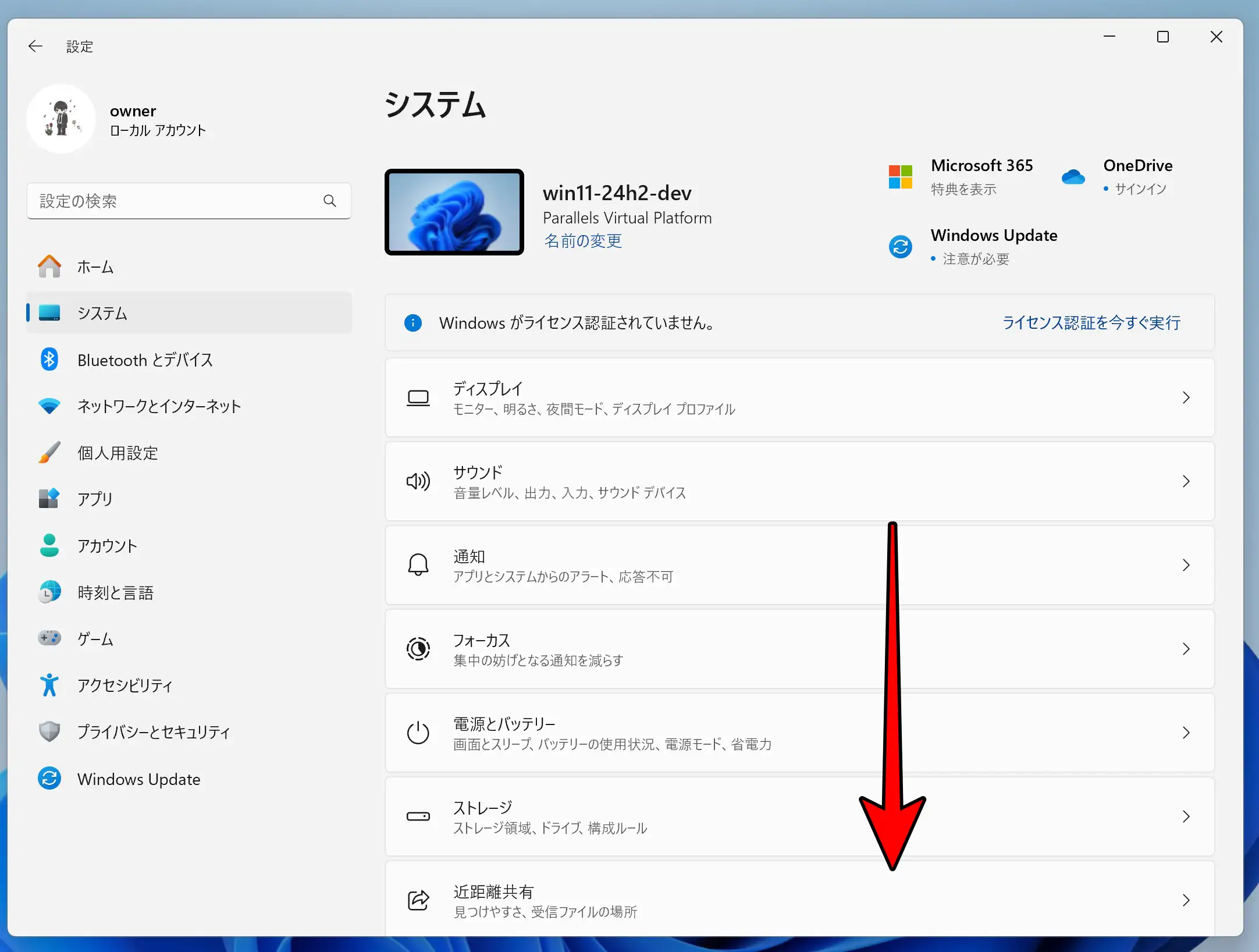
「オプション機能」をクリックします。
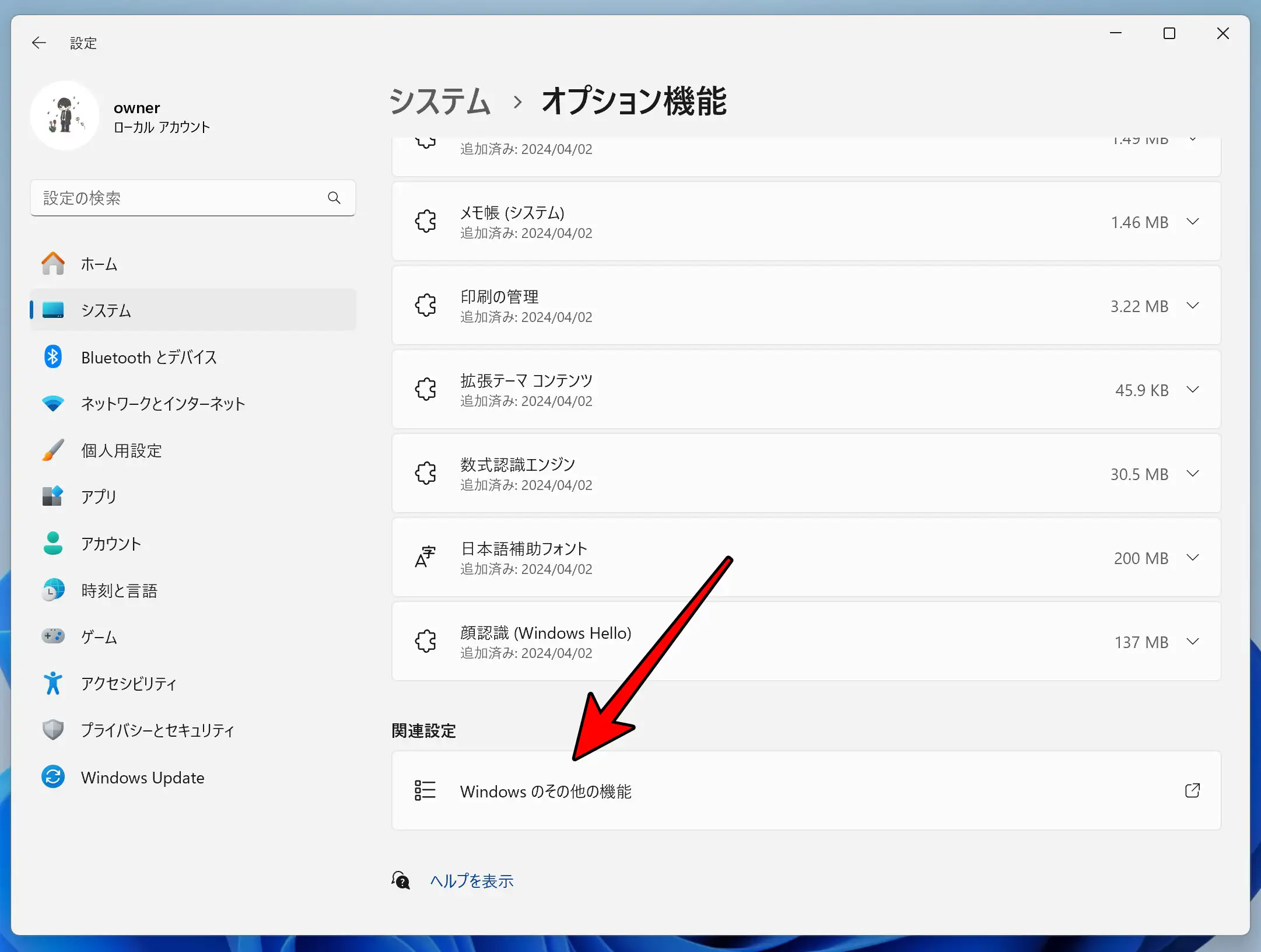
[Windowsのその他の機能]をクリックします。
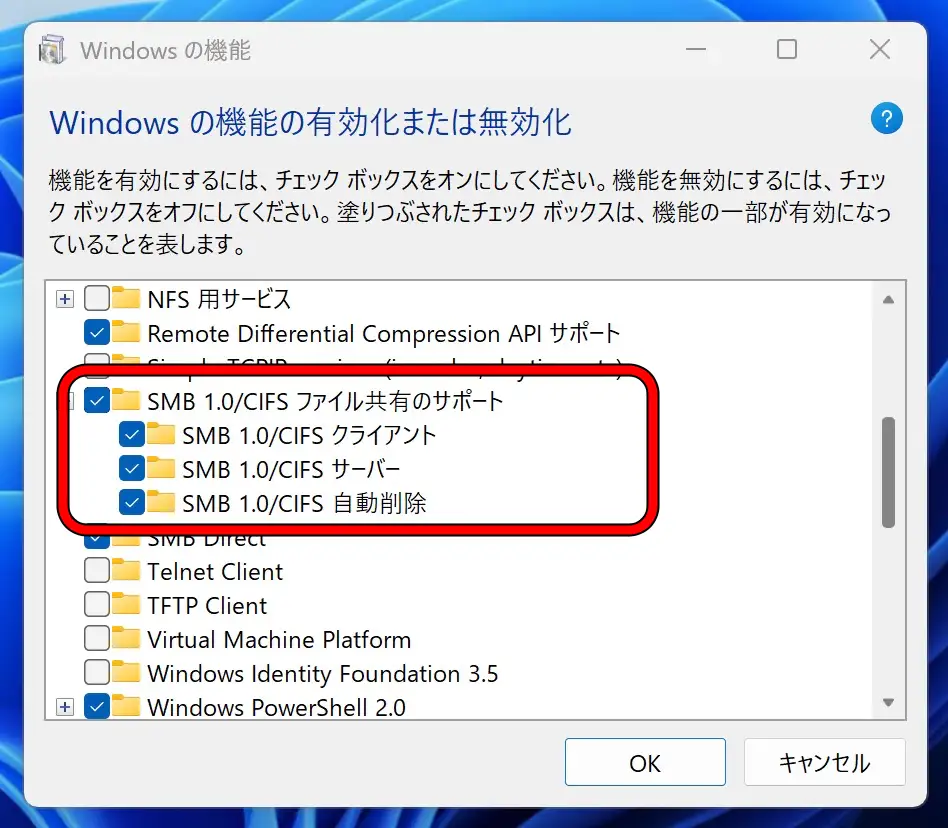
[Windowsの機能の有効化または無効化]のウインドウが開きます。リスト内の[SMB1.0/CIFSファイル共有のサポート]にチェックを入れ、OKをクリックします
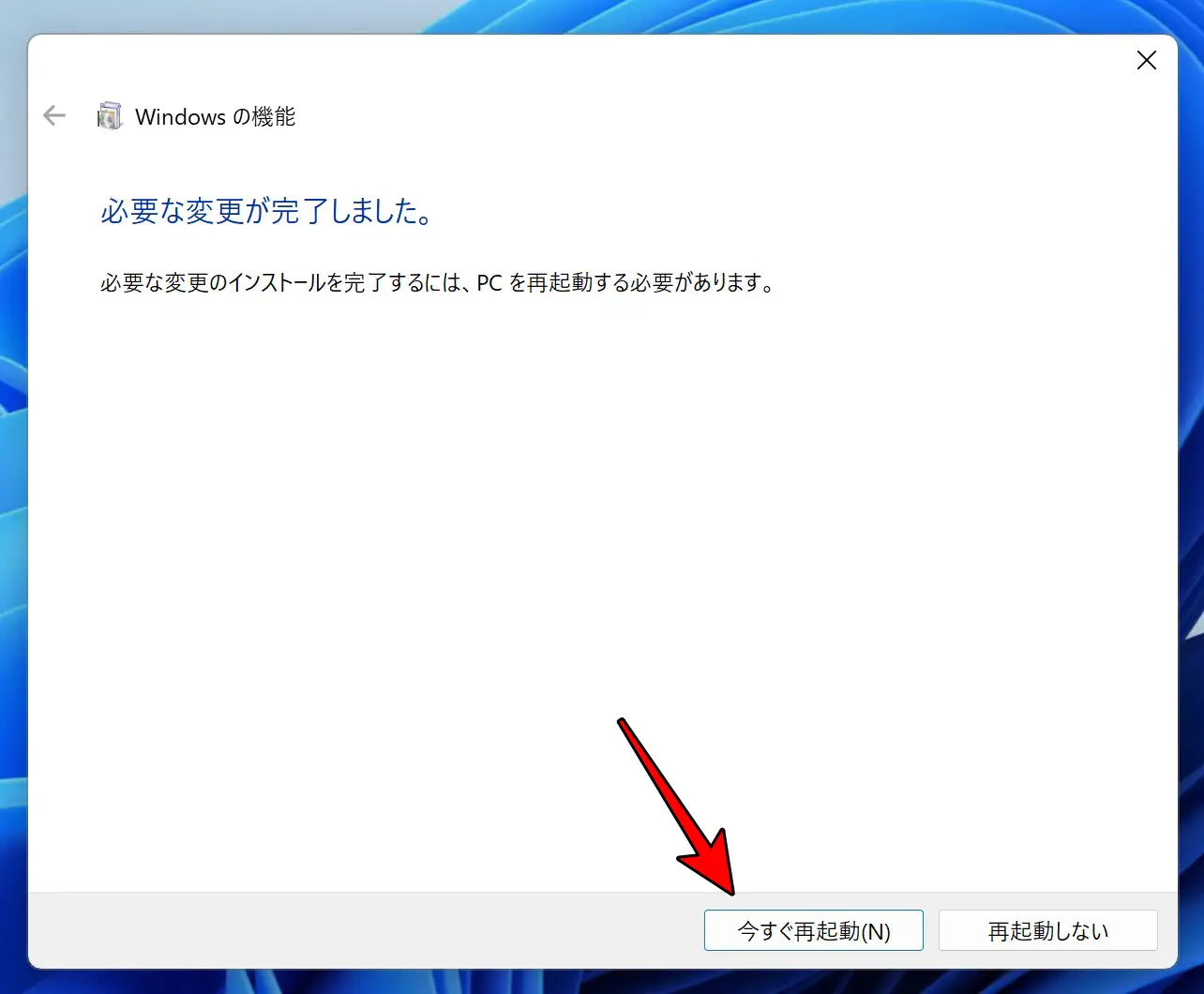
[今すぐ再起動]をクリックし、Windowsを再起動します。
再起動後、共有フォルダにアクセスできるようになっているか確認してください。
コマンドラインを使用してSMB1.0を有効にする方法
スタートメニューを右クリックし、[Powershell(管理者として実行)]をクリックします。
ユーザーアカウント制御で[はい]をクリックします。
PowerShellで以下のコマンドを入力またはコードをコピーします。
Enable-WindowsOptionalFeature -Online -FeatureName "SMB1Protocol" -All
実行後、Windowsを再起動して変更を適用します
共有フォルダにアクセスできるか確認してください。
SMB1.0の使用は非推奨
SMB1.0の使用は推奨しません。冒頭に書いた通り、SMB1.0は2000年登場で非常に古いプロトコルです。
多くの既知のセキュリティ脆弱性がありますし、将来的には完全に削除される可能性もあります。
速やかに新しい機器に更新することをおすすめします。
ネットワークサービスの起動設定を見直す
ネットワークに関するWindowsサービスの起動設定を変更することで、NAS・共有フォルダにアクセスできるようになる場合があります。
具体的には、以下の4つのサービスを起動する設定にします。※順不同です。
- Function Discovery Provider Host
- Function Discovery Resource Publication
- SSDP Discovery
- UPnP Device Host
環境によっては、起動する設定になっていないことがあります。
手順
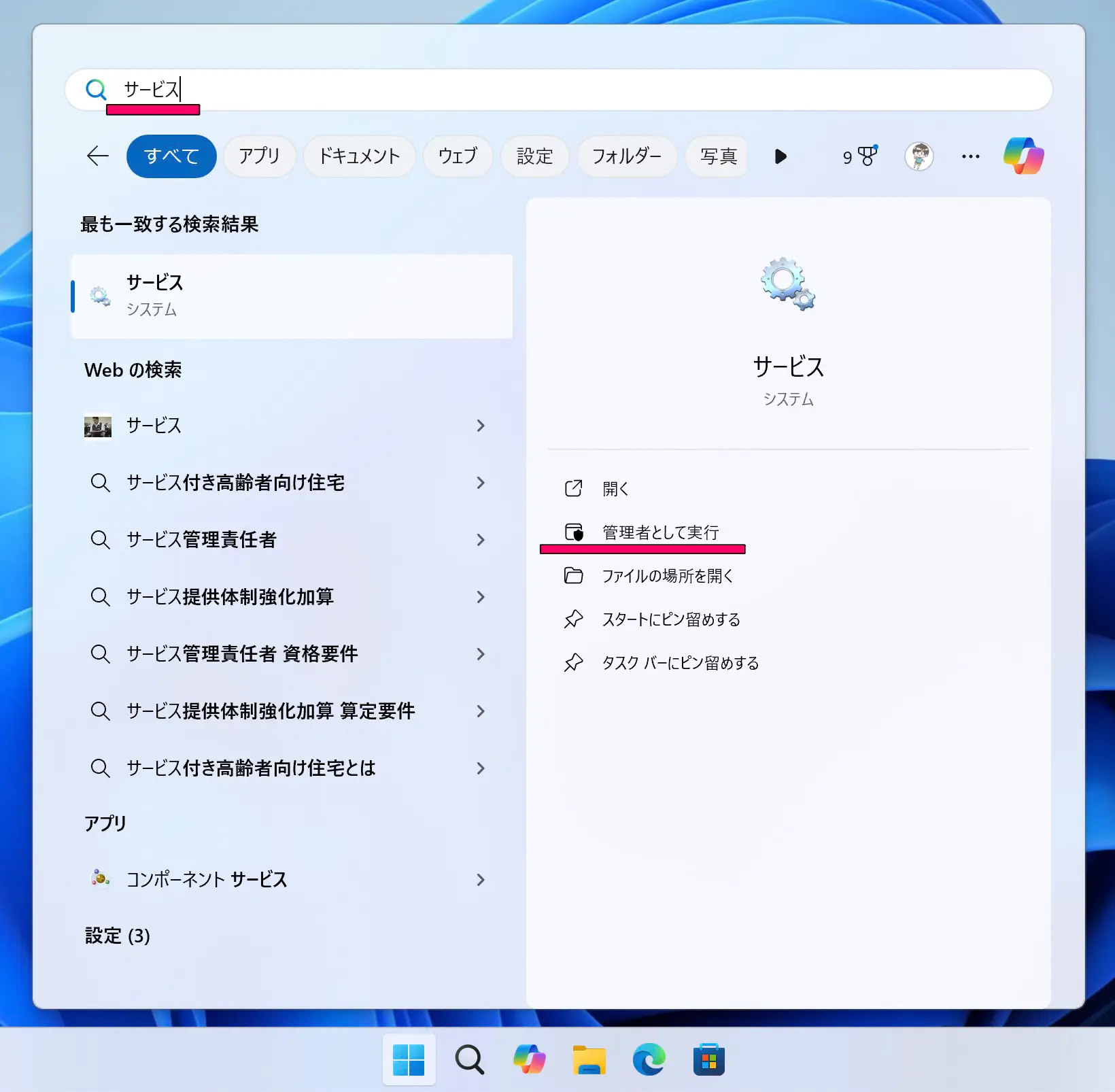
スタートメニューで[サービス]と検索し[サービス]を管理者として実行(起動)します。
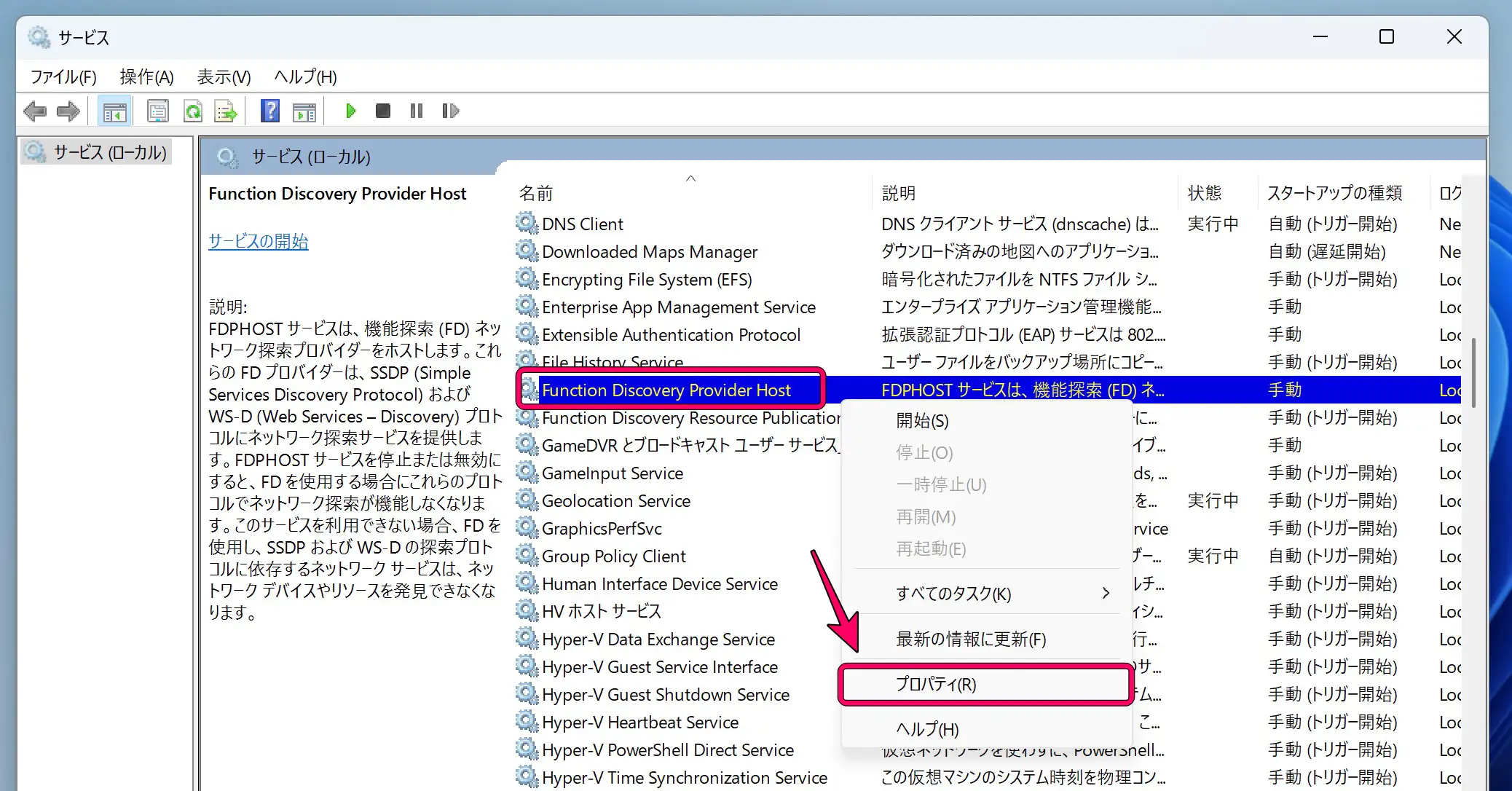
サービス一覧から[Function Discovery Provider Host]を探します。見つけたら右クリックして[プロパティ]をクリックします。
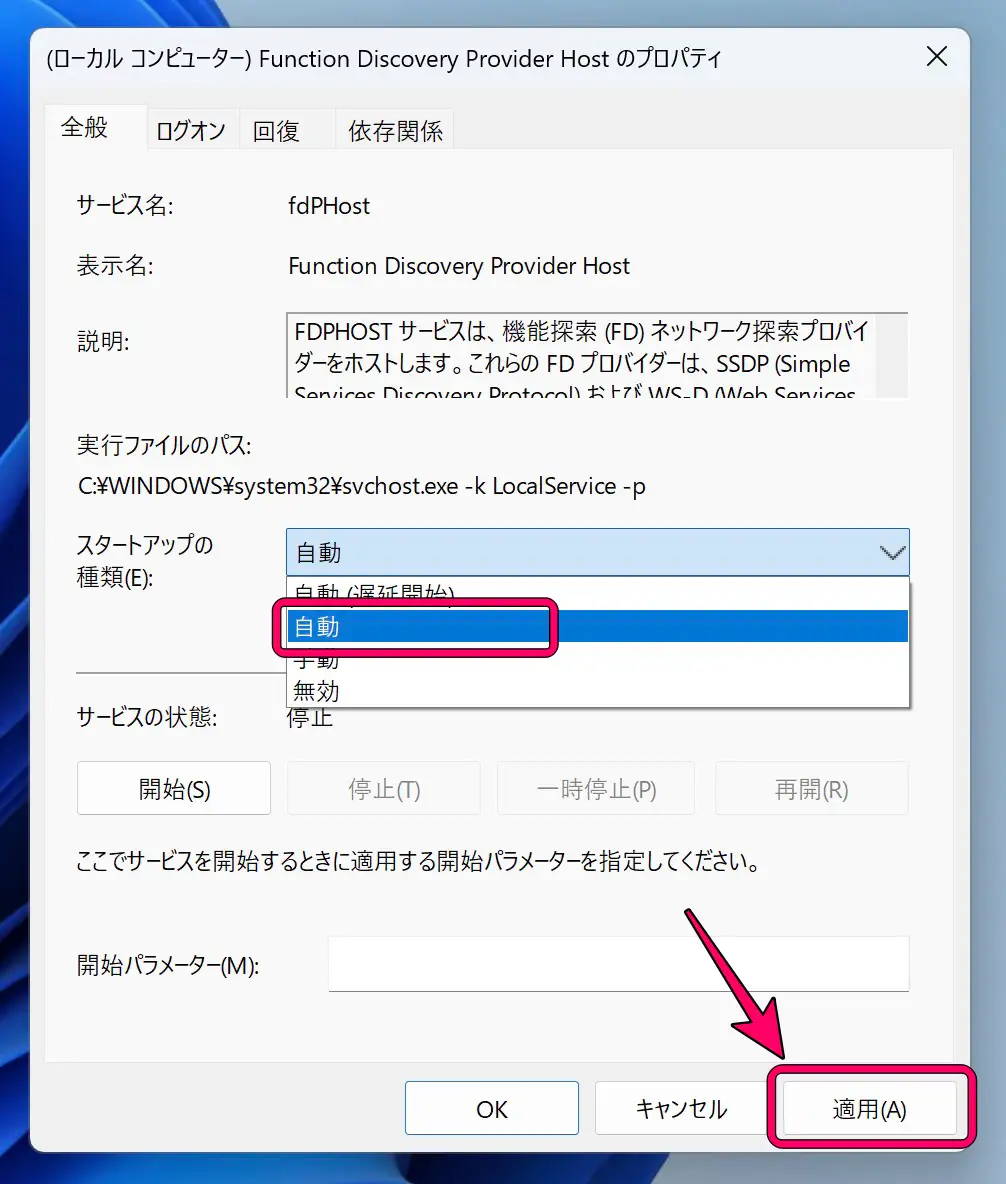
[スタートアップの種類]を[自動]に設定し、[適用]→[OK]をクリックします。
同じ手順で他の3つ
- Function Discovery Resource Publication
- SSDP Discovery
- UPnP Device Host
も自動起動の設定をします。
ネットワークサービスの起動設定が原因だった場合は、これで解決する場合があります。
③SMB1.0を有効にする
Windowsのファイル共有にはSMBプロトコルが採用されており、SMBには1.0/ 2.0/ 3.0とバージョンがありますが、
Microsoftはセキュリティ上の理由から、Windows10 バージョン1709よりSMB1.0プロトコルを既定で無効化しました。
このときも、突然アクセスできなくなった人が続出しました。
古いシステムや機器だとSMB1.0で動いていることがあるので、有効にすることでアクセスできるようになる、というわけです
SMB1.0は あくまで無効化されているというだけです。以下の手順で有効にできます。
SMB1.0を有効にする手順
手元の画像資料がWindows10 22H2のものしかなかったため、Windows10の画面で解説します。※Windows11でも似た操作ですが、一部文言が異なるかもしれません。
わざわざ古い脆弱な規格を使うことになるので、当然セキュリティリスクが高まります。推奨はされません。設定は自己責任でしてください。
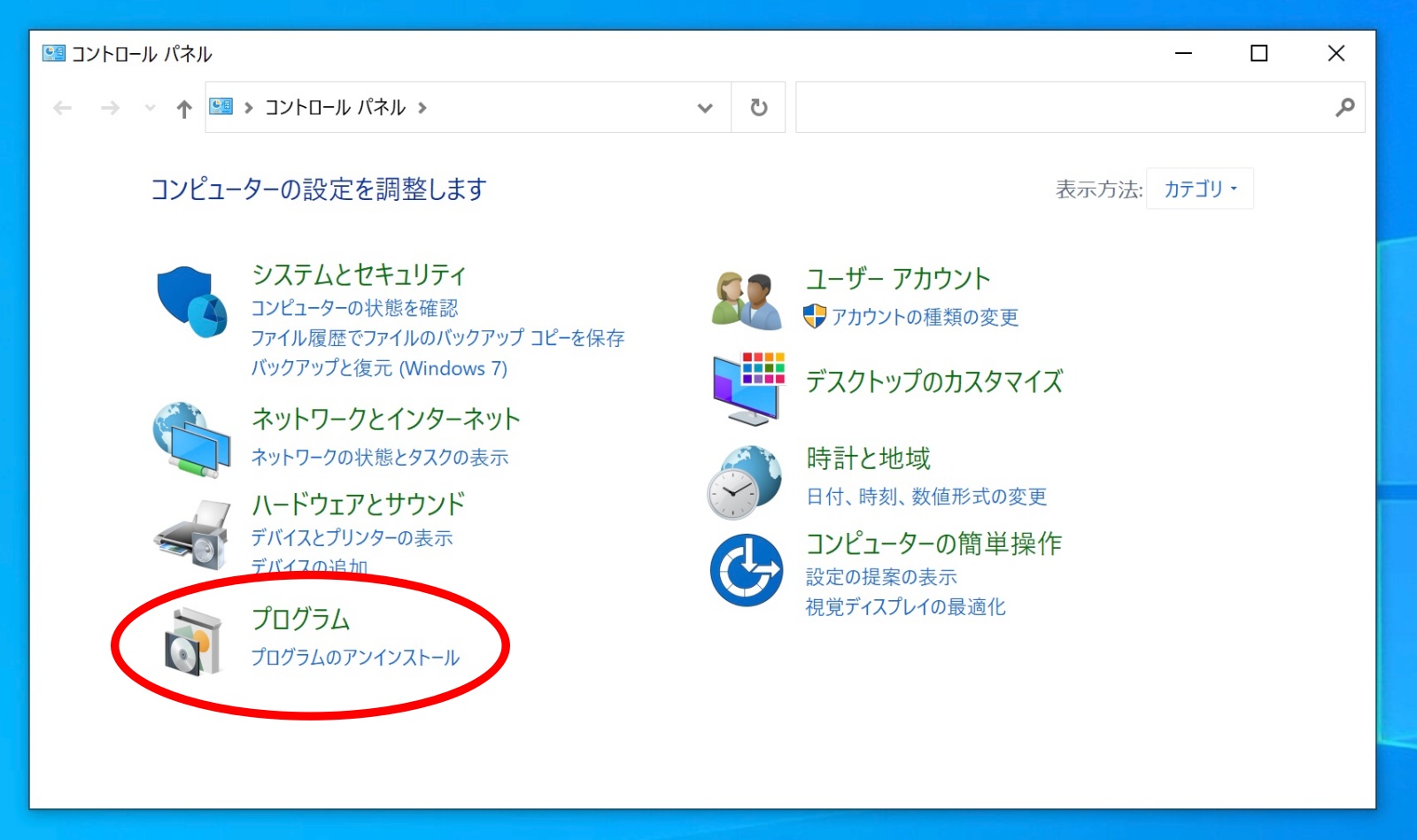
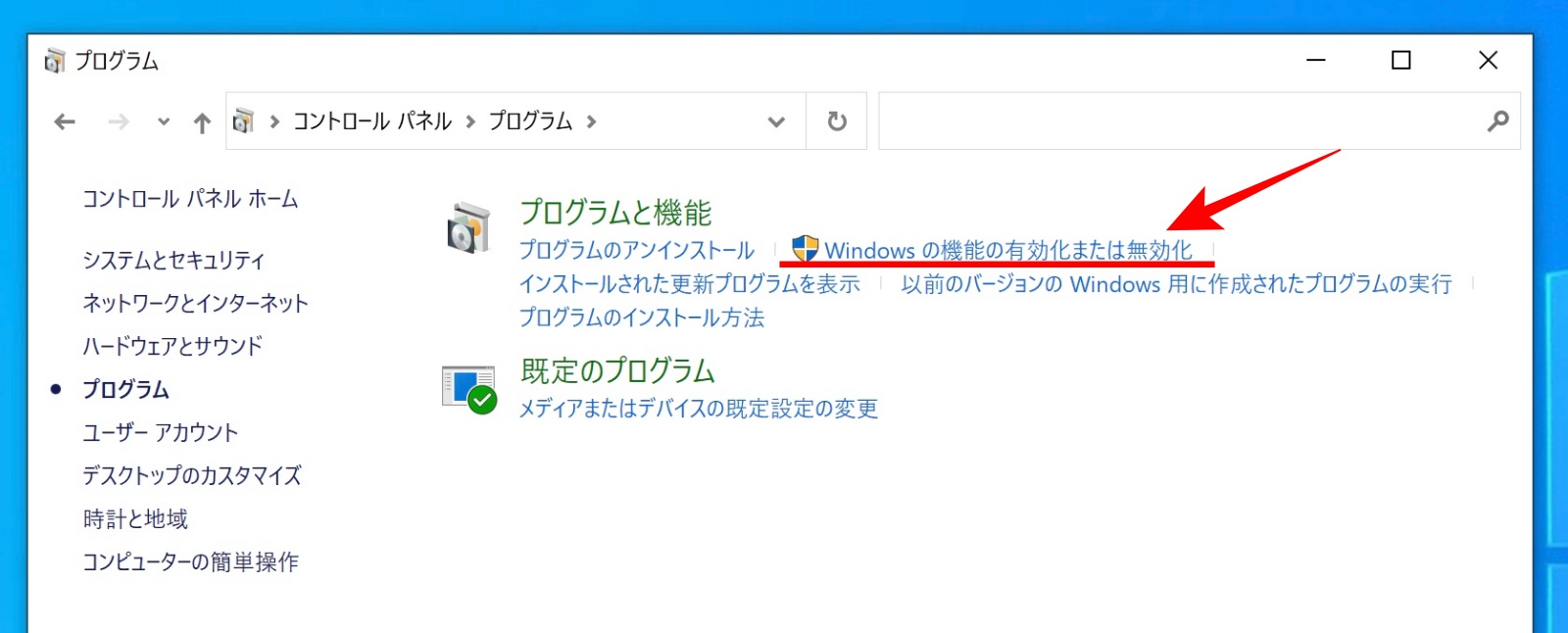
コントロールパネルを開き、「プログラム」をクリックします。
[Windowsの機能の有効化または無効化]をクリックします。
[SMB1.0/CIFSファイル共有のサポート]にチェックを入れ、OKをクリックします。
![[SMB1.0/CIFSファイル共有のサポート]の画面](https://unno-log.com/wp-content/uploads/2023/10/25.jpg)
Windowsを再起動します。
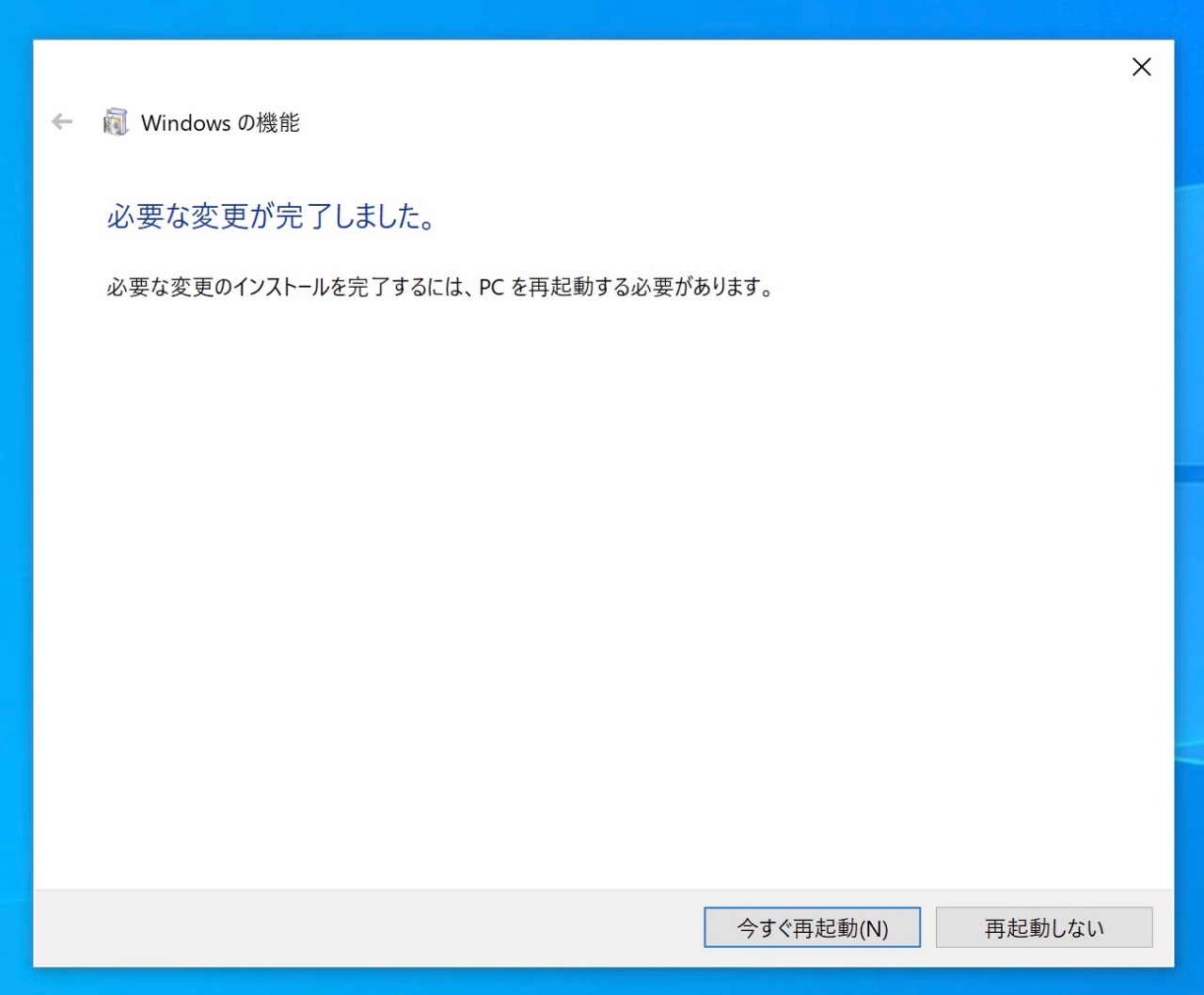
SMB1.0の無効が原因であれば、これでファイル共有が再びできるようになります。
この部分は覚えておくと後々役立つことがあります。Windows Updateで、有効にしたSMB1.0が勝手に無効化されることがあります。
追加で確認したいこと
プライベートネットワークになってる?
いまさらですが、ファイル共有をするにはプライベートネットワークである必要があります。
プライベートネットワークになっているか確認しましょう。
Windows10の場合は、タスクバーのネットワークアイコンをクリックし、接続済みネットワークをクリックして
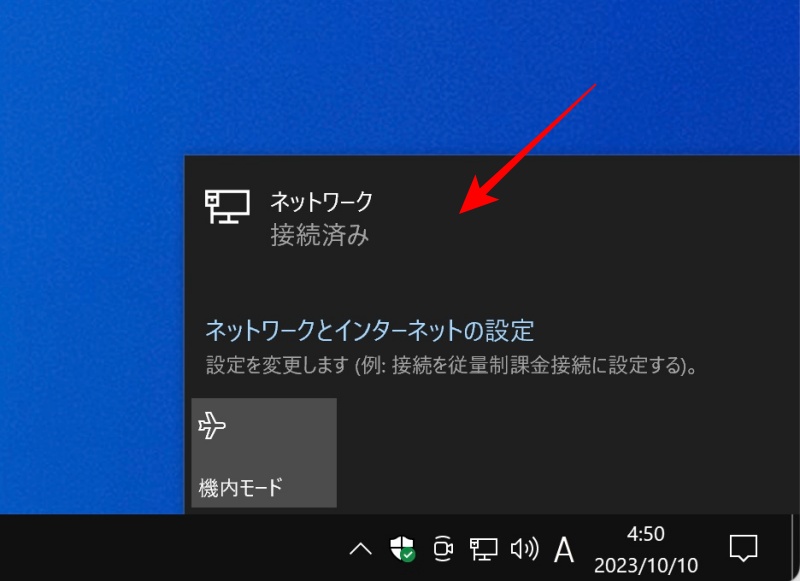
接続中のイーサネット(もしくはWi-Fi)をクリックします。
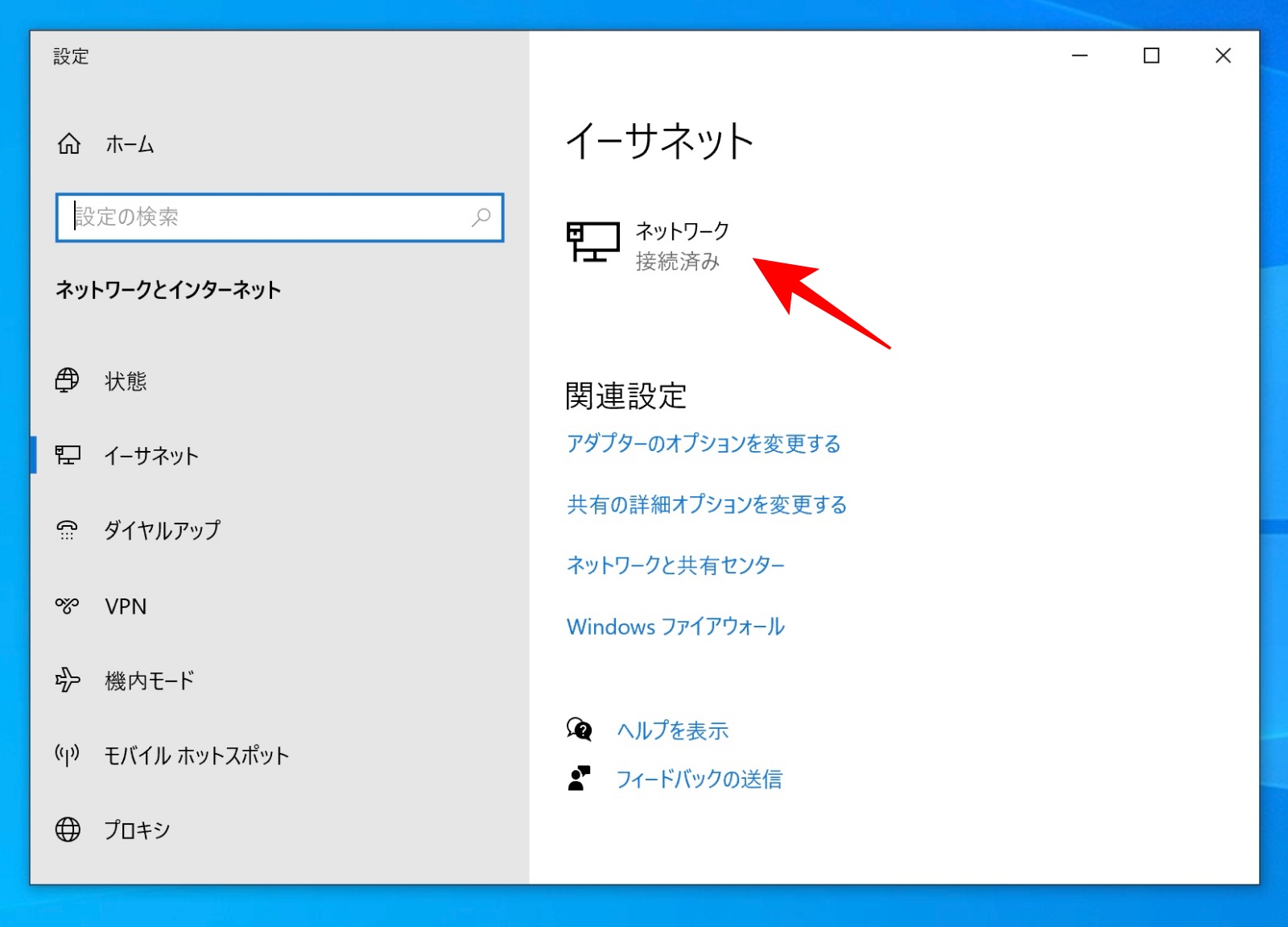
ネットワークプロファイルが[プライベート]になっていることを確認します。
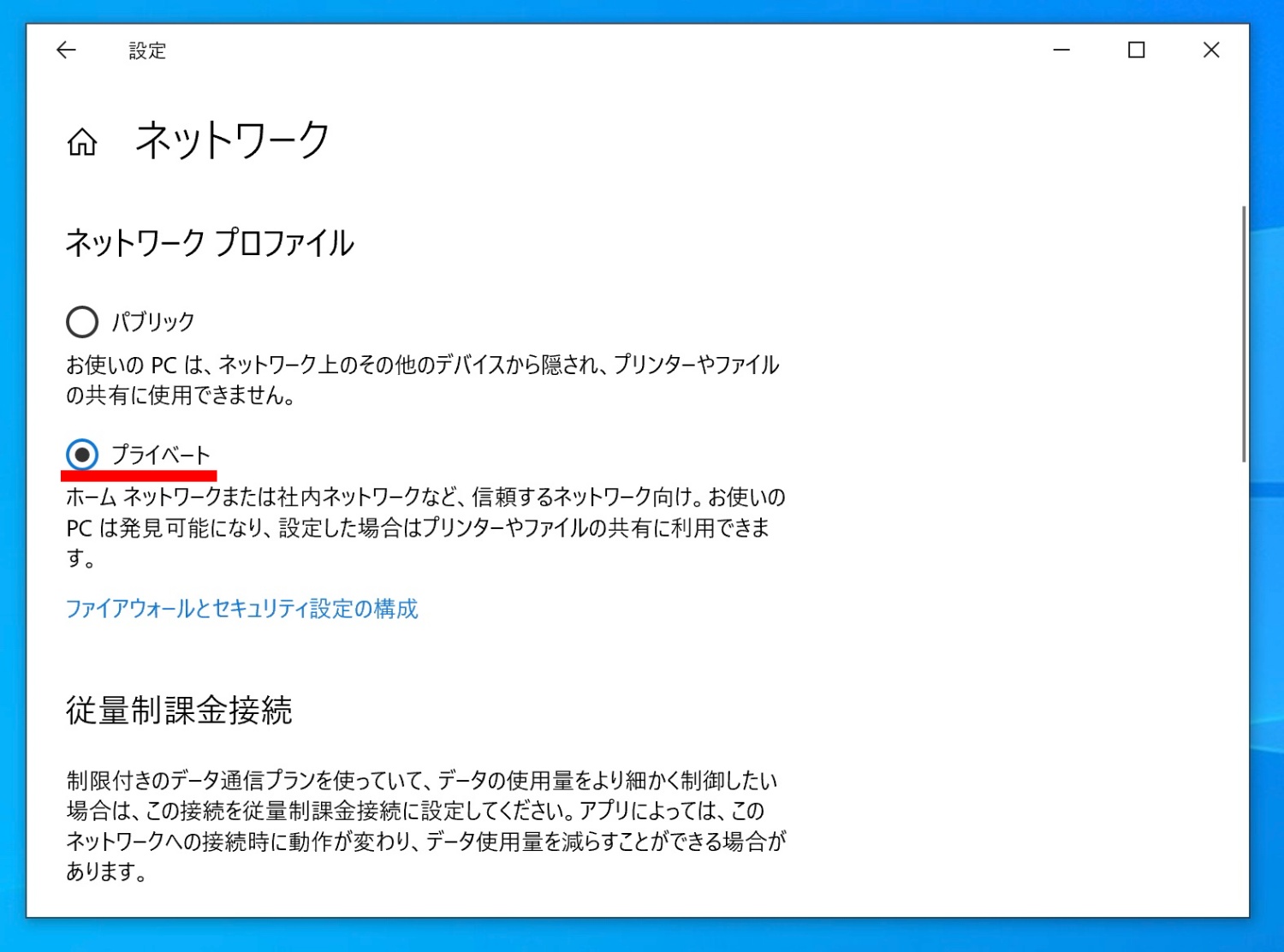
パブリックネットワークが原因でファイル共有できない場合は、上記操作で解決します。
パスワード保護共有の設定を確認
パスワード保護共有は、共有フォルダにアクセスするときユーザー名・パスワードの入力を求めさせる機能です。
この機能は既定では有効になっています。
無効にしても何らかの拍子に有効になることがあり、そうなるとアクセスできなくなるわけです。
確認方法ですが、スタートメニューからコントロールパネルを起動して
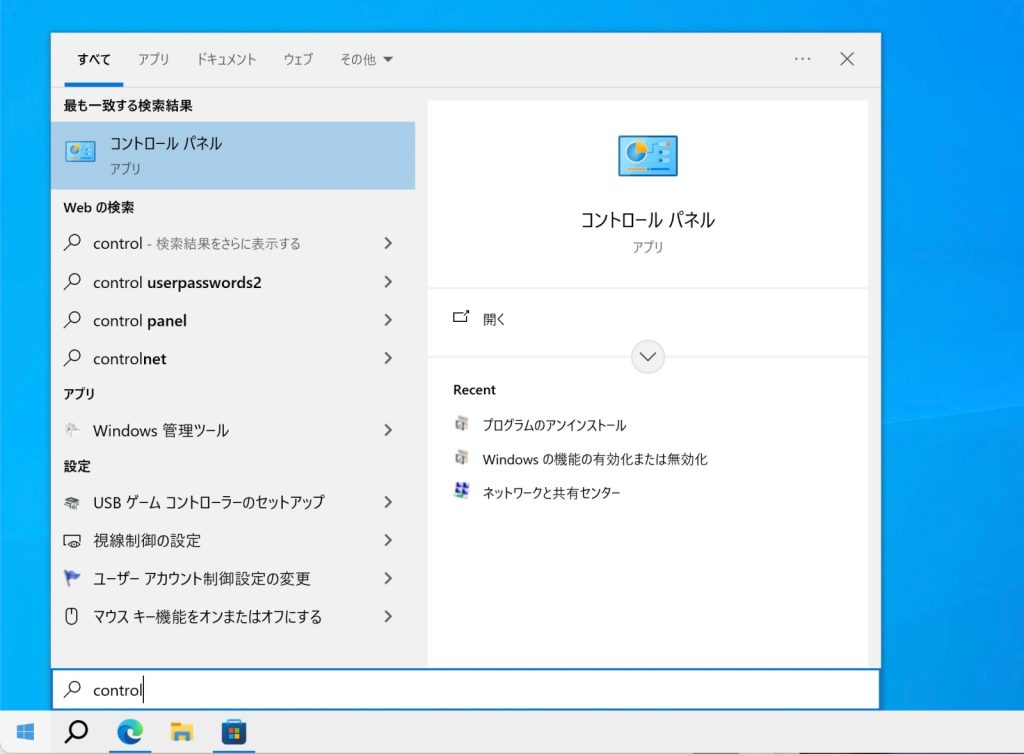
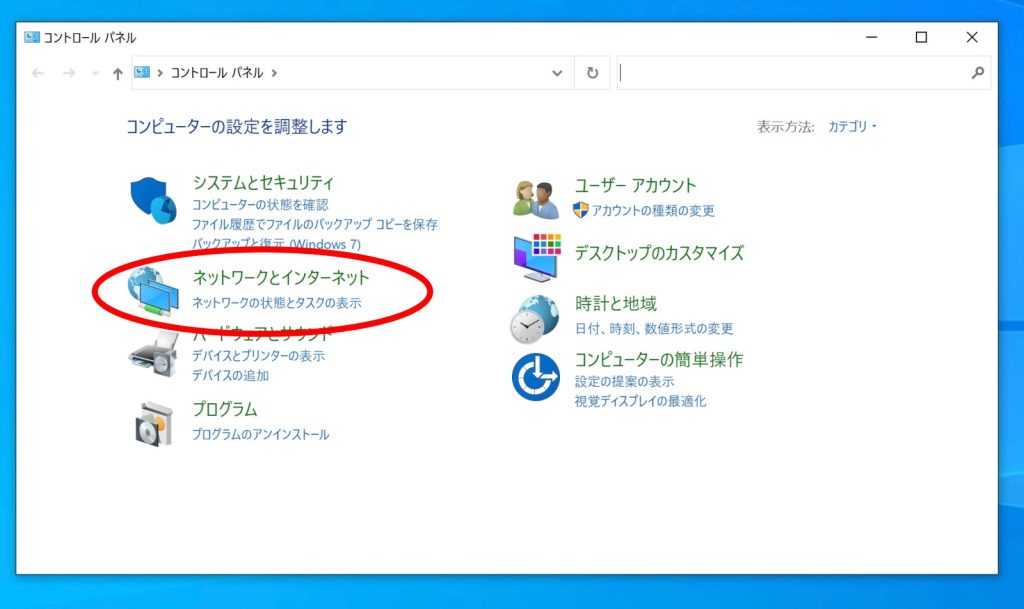
「ネットワークとインターネット」をクリックします。
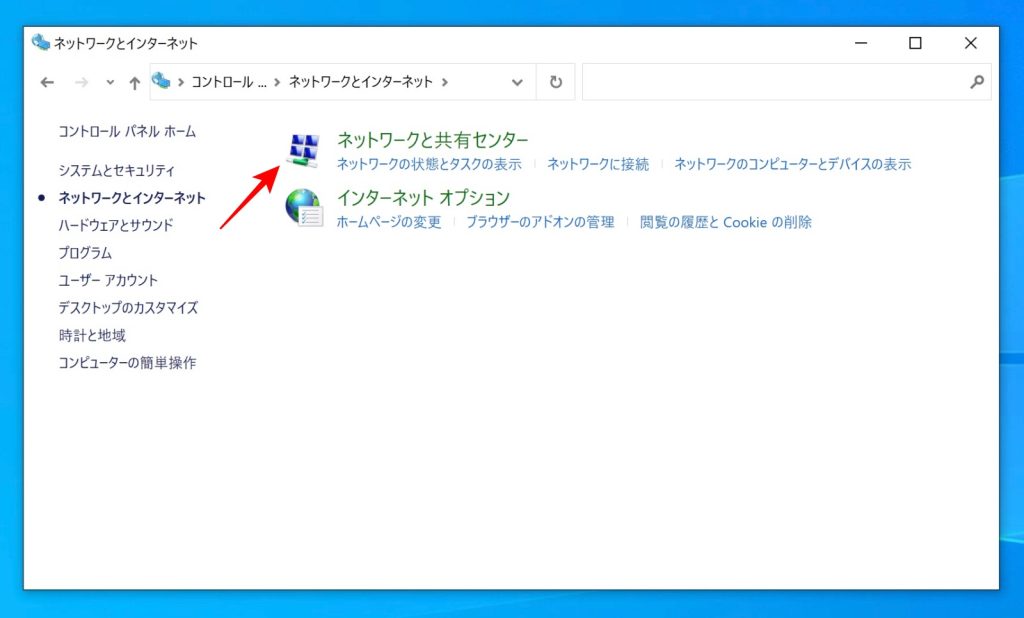
「ネットワークと共有センター」をクリックし、
「共有の詳細設定の変更」をクリックします。
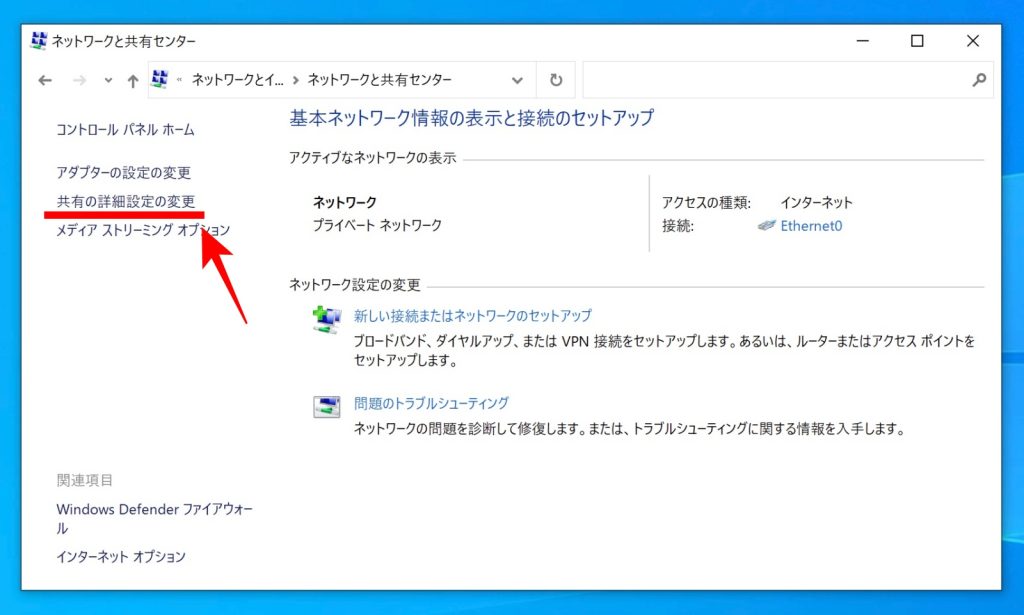
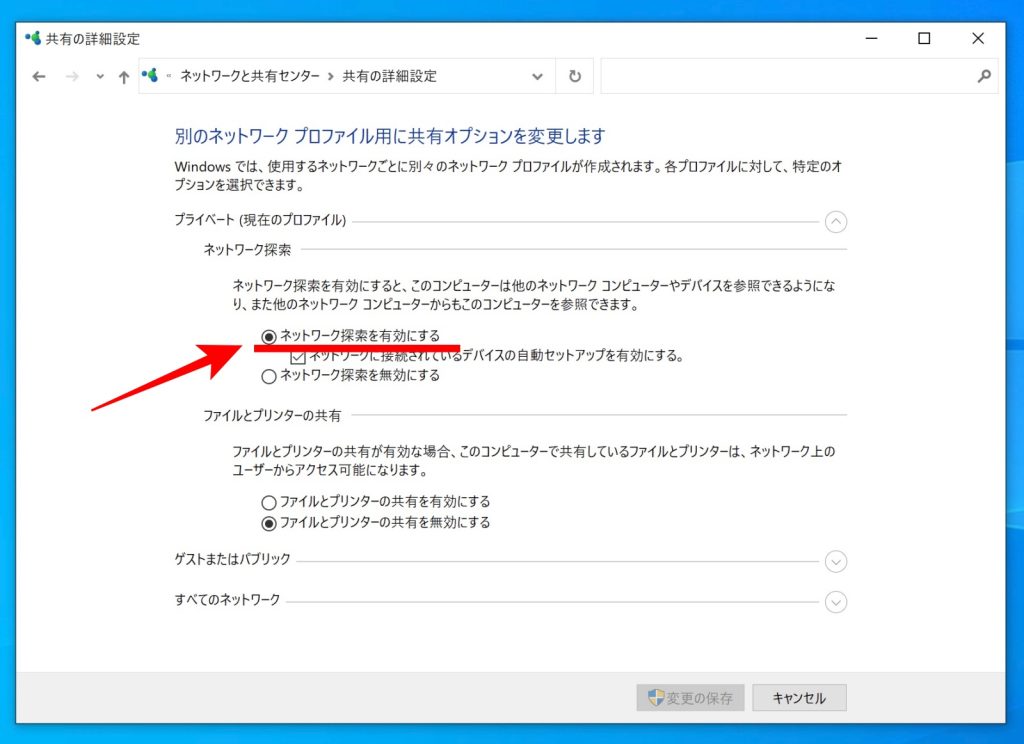
「プライベート」のタブで、「ネットワーク探索を有効にする」にチェックが入っていることを確認します。
パスワードなしのファイル共有をしている場合は、「パスワード保護共有を無効にする」にチェックが入っている必要があります。
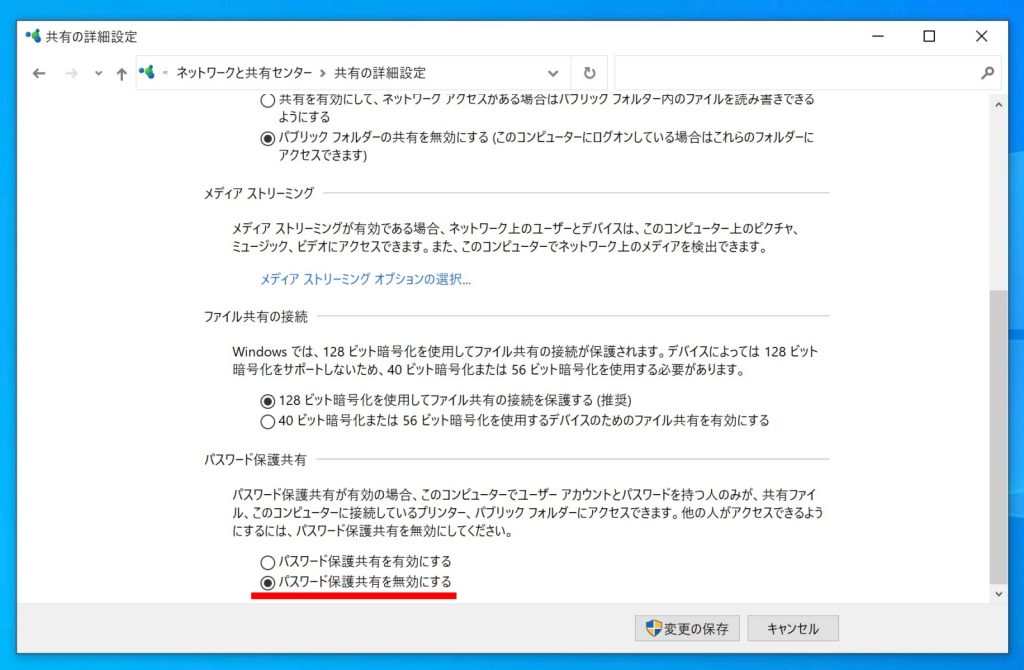
チェック入っているか確認をして「変更の保存」をクリックします。
Windows Update後には注意
以上が、Windowsで共有フォルダにアクセスできないときの対処法です。
共有フォルダのトラブルはWindows Updateが原因となって発生することが珍しくありません。
再発した場合は、本記事の内容を改めて実行してみてください。



コメント