PCに勝手に「Driver Booster」がインストールされて困っている人が増えています。
Driver Boosterは何かの無料ソフトをインストールするときにくっついていて、知らぬうちにインストールされることが多いようです。抱き合わせ販売ですね。
Driver Boosterは迷惑ソフトです
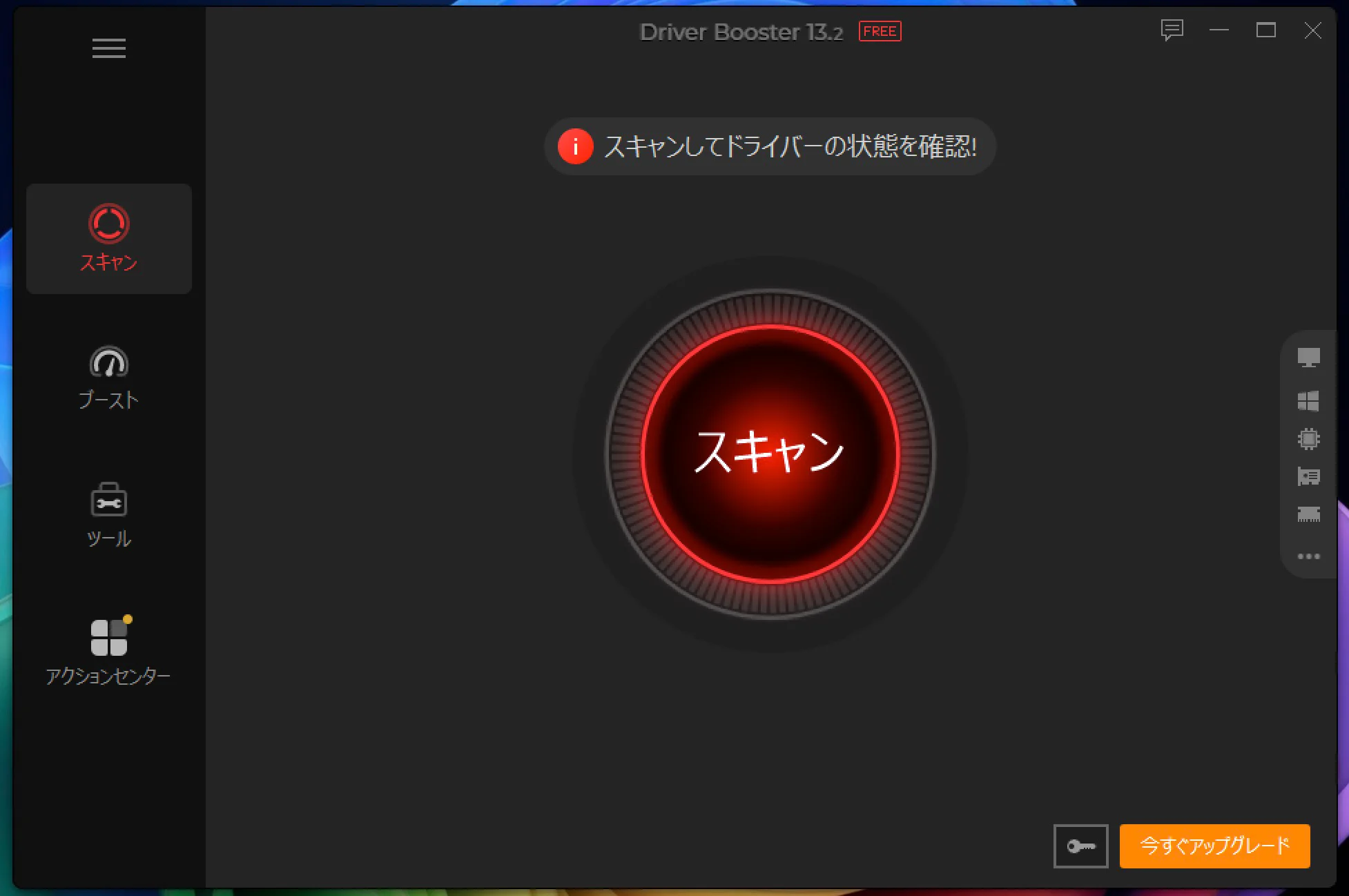
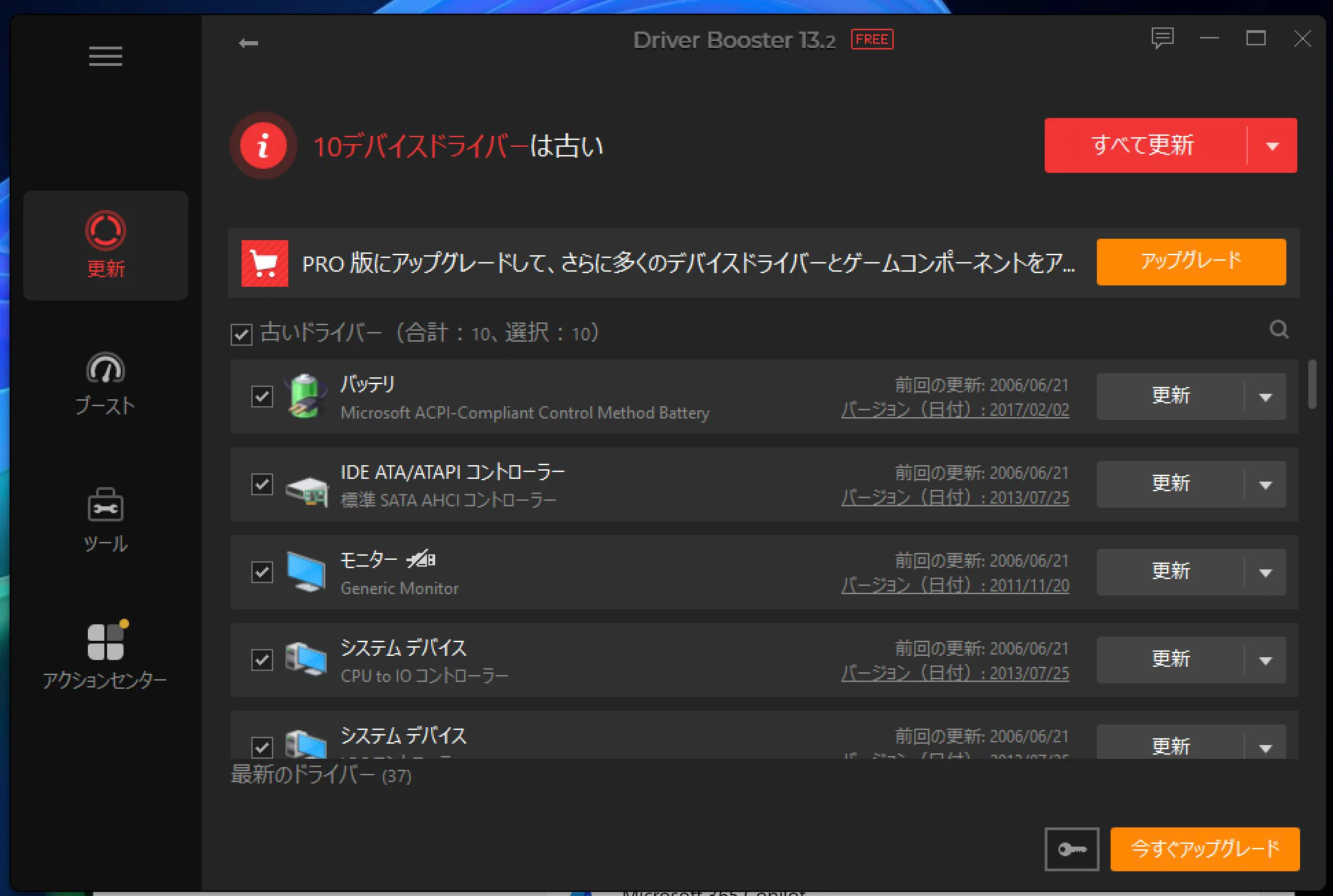
Driver Boosterはパソコンのデバイスドライバの状態を確認し、古いものがあれば更新してくれるソフトです。
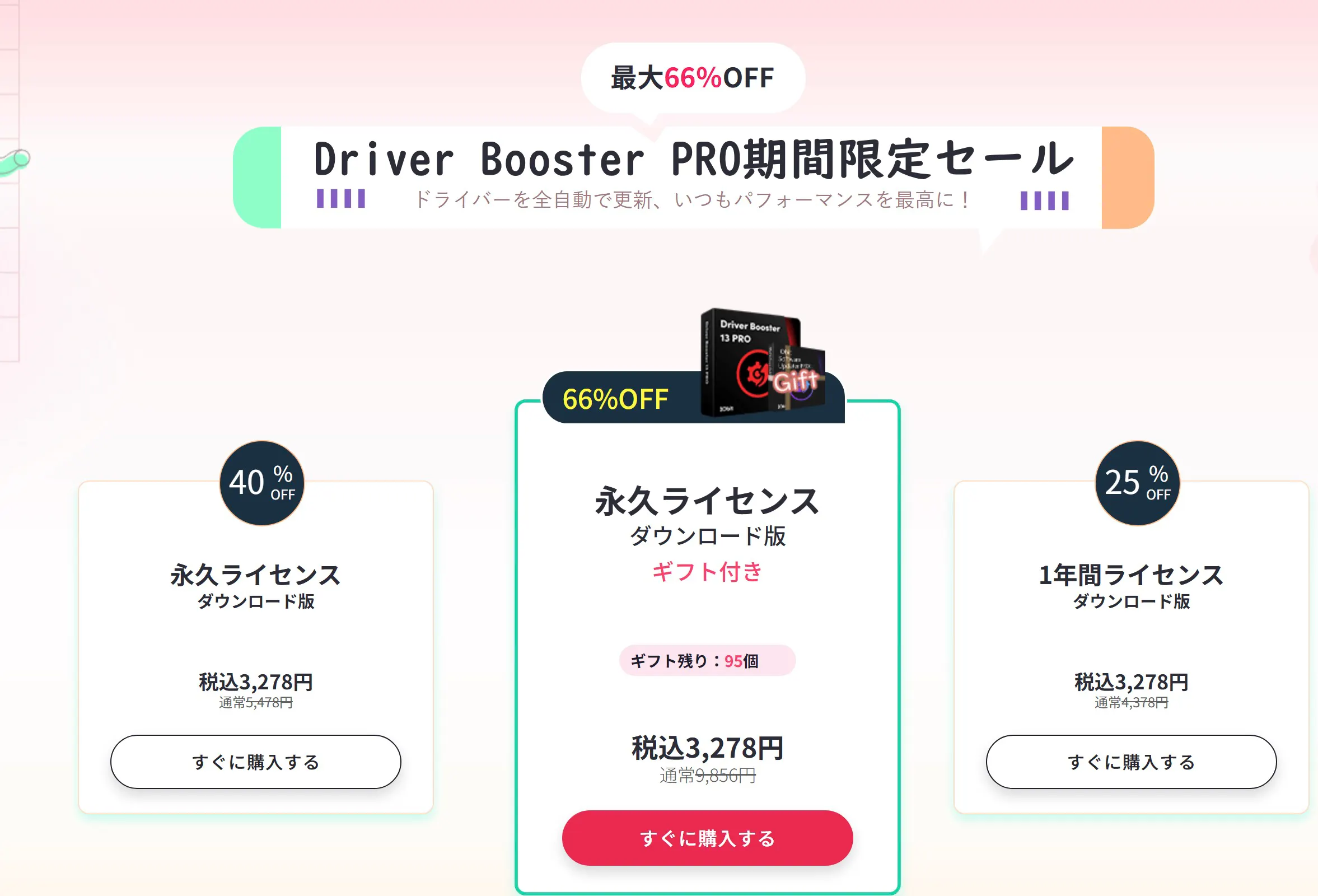
ちなみに、有料版の永久ライセンスは66% OFFで税込3,278円です。
一見便利そうなソフトですが、Windows10 / 11はOSがドライバーの更新を無料かつ自動で行ってくれます。
Driver Boosterを買う意味はありません。削除しましょう。
これから、削除方法を解説します。
Windows11 削除方法
解説環境:Windows11 25H2
[設定]を開きます
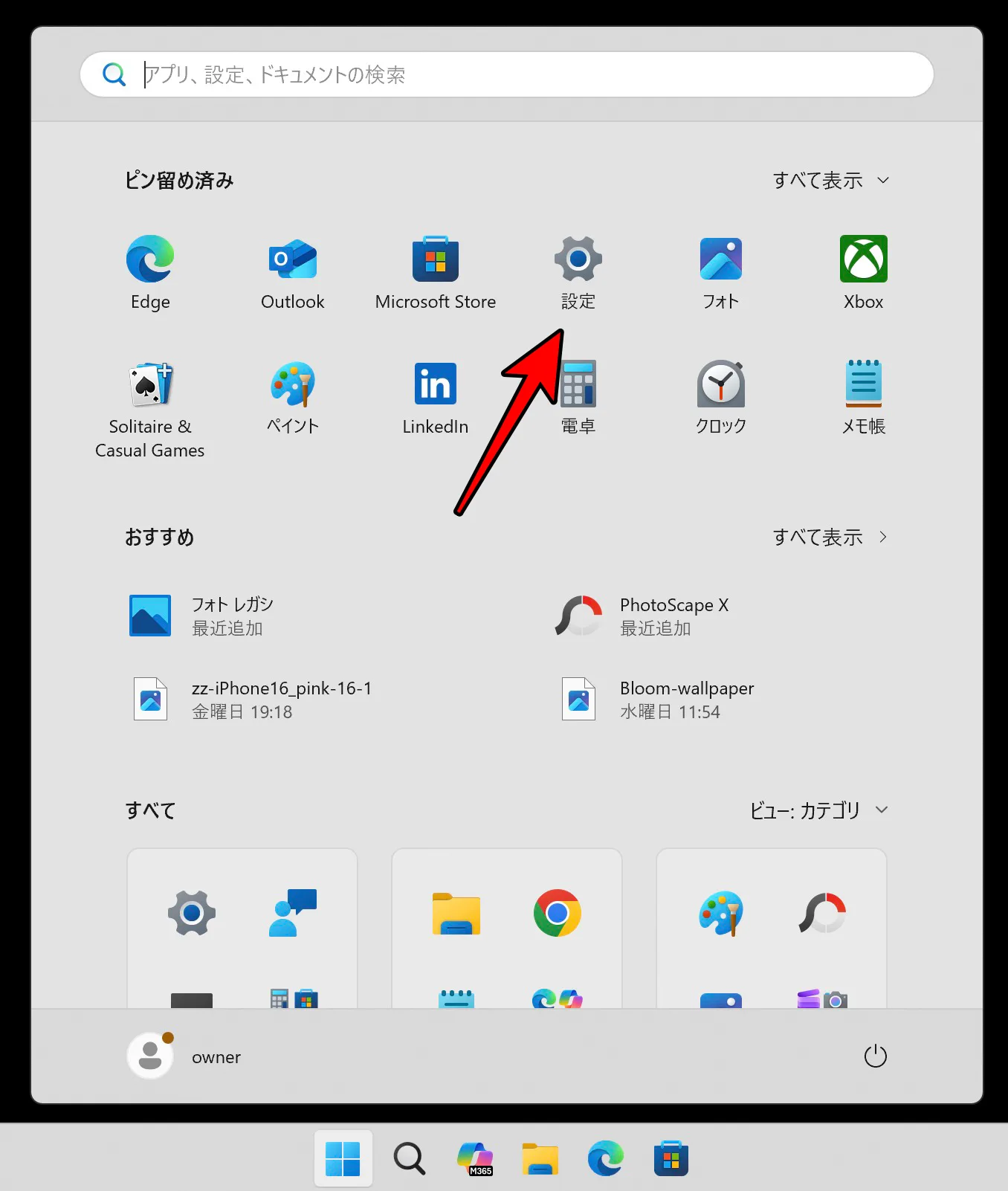
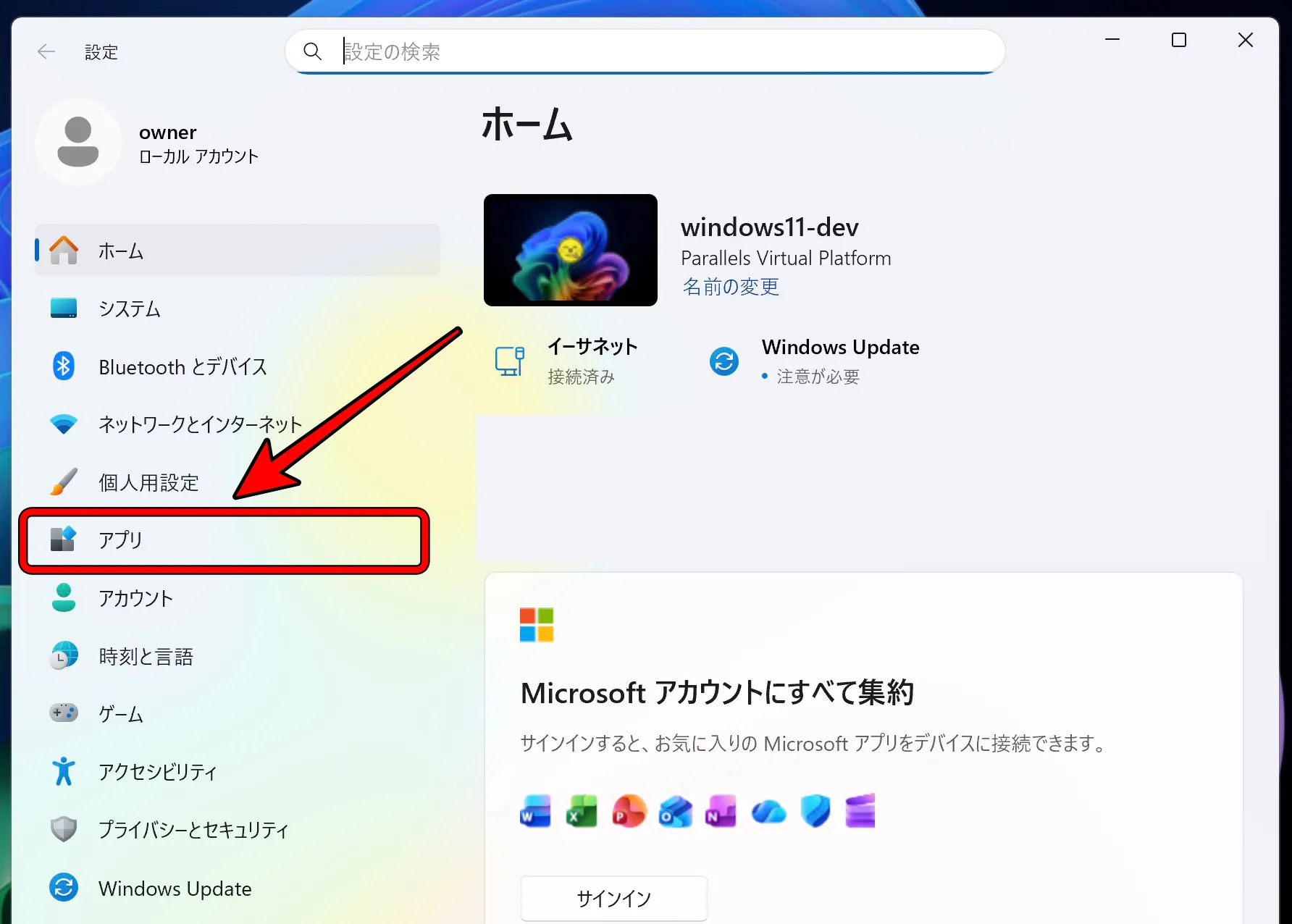
左のメニューから[アプリ]をクリックします。
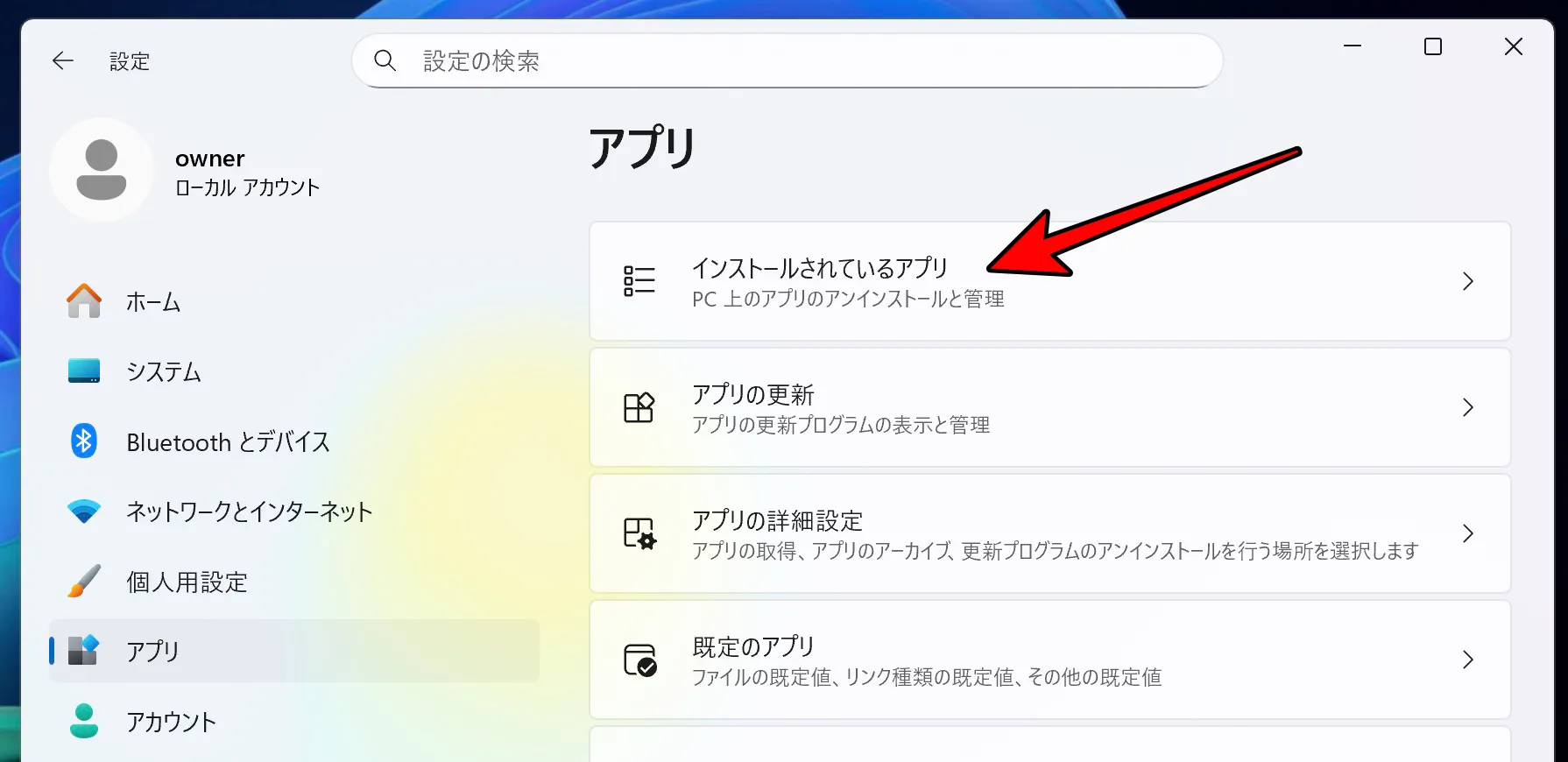
[インストールされているアプリ]をクリックします。
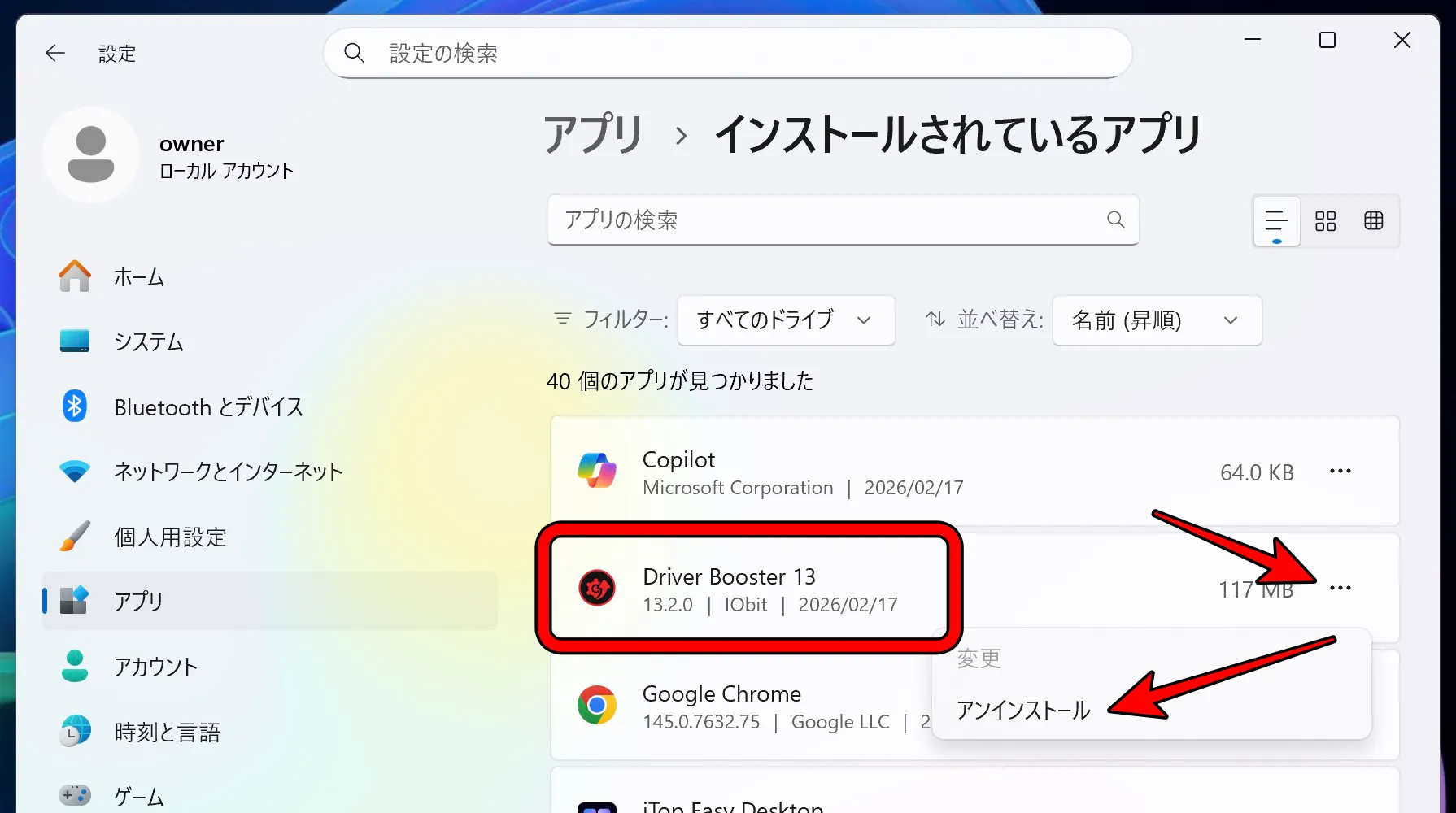
[Driver Booster]を探し出して[・・・]をクリックして[アンインストール]をクリックします。
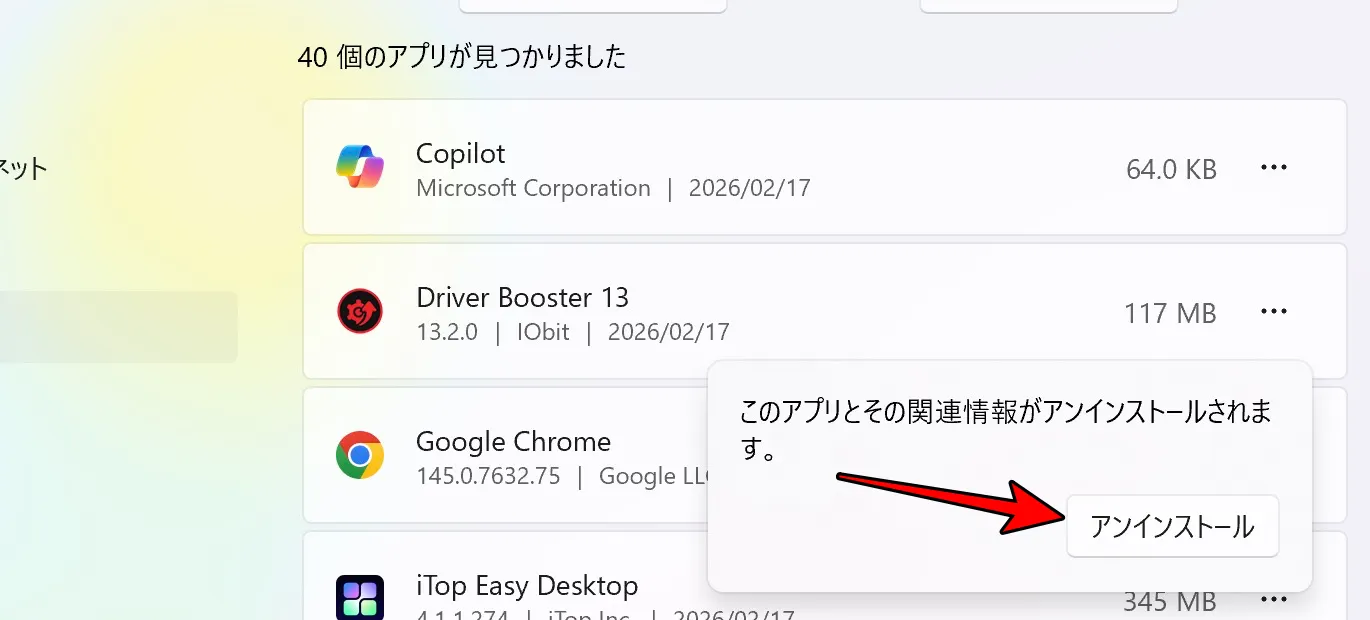
[アンインストール]をクリックします。
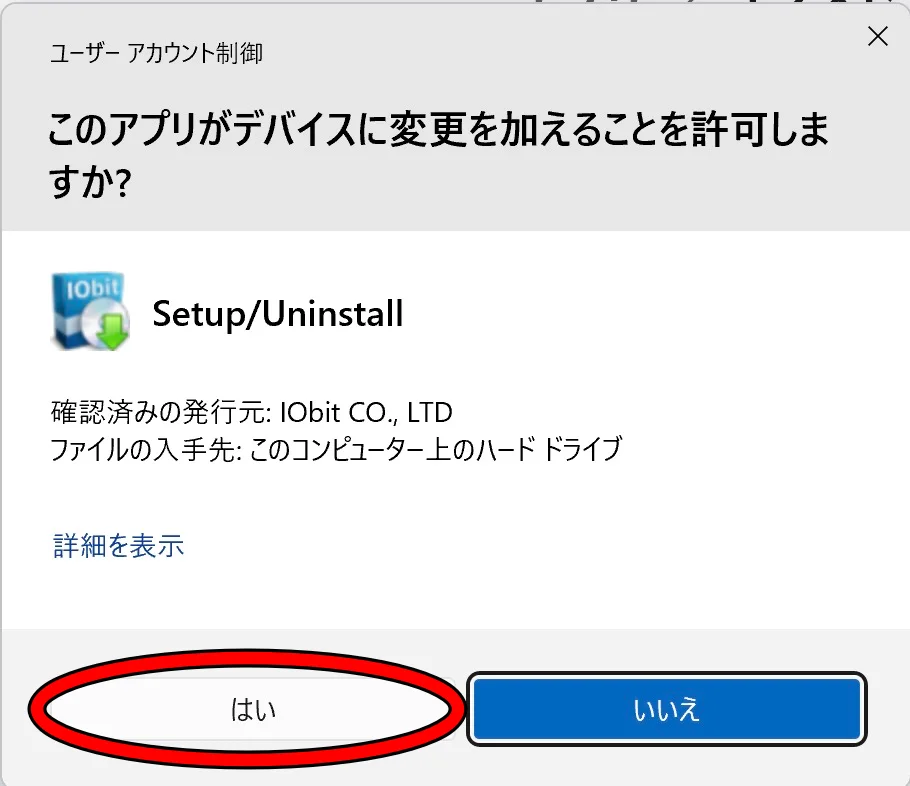
ユーザーアカウント制御画面では「はい」をクリックします。
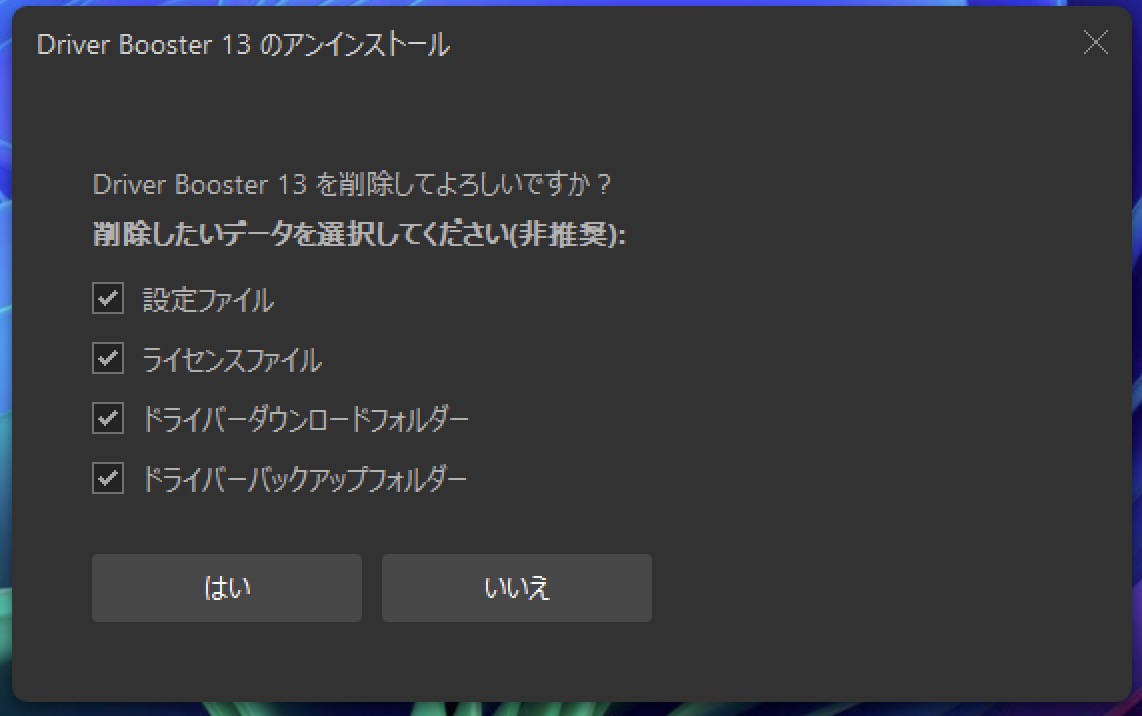
「削除したいデータを選択してください」の画面になります。全ての項目にチェックをいれて「はい」をクリックします。
Driver Boosterのアンインストールが始まり、終了すると削除完了の画面が表示されます。
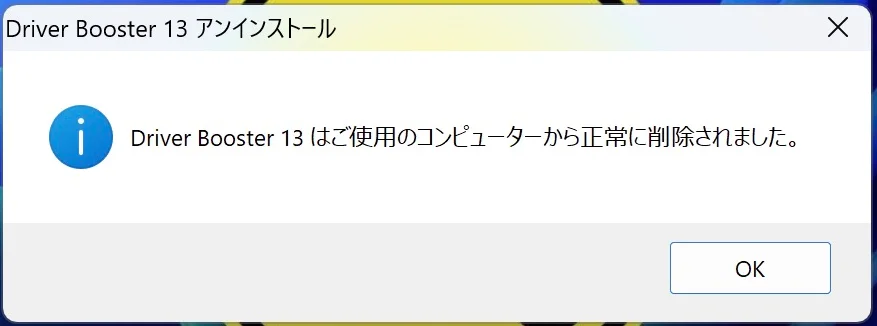
この画面が出れば削除は完了です。もうあの鬱陶しい通知は出てきません。
Windows10 削除方法
Windows10のDriver Booster削除手順は以下の通りです。
解説環境:Windows10 Pro 21H2
※画像素材は準備中です。解説画像内の「PC Helpsoft Driver Updater」の文字を「Driver Booster」に置き換えて進めてください。
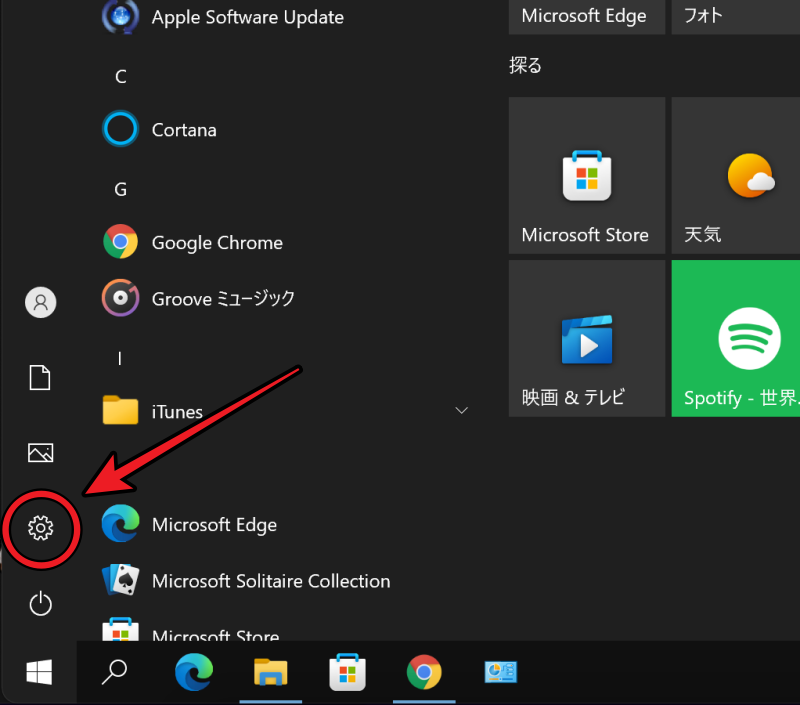
スタートボタンを押して、設定(歯車のマーク)をクリックします。
“アプリ”をクリックします。
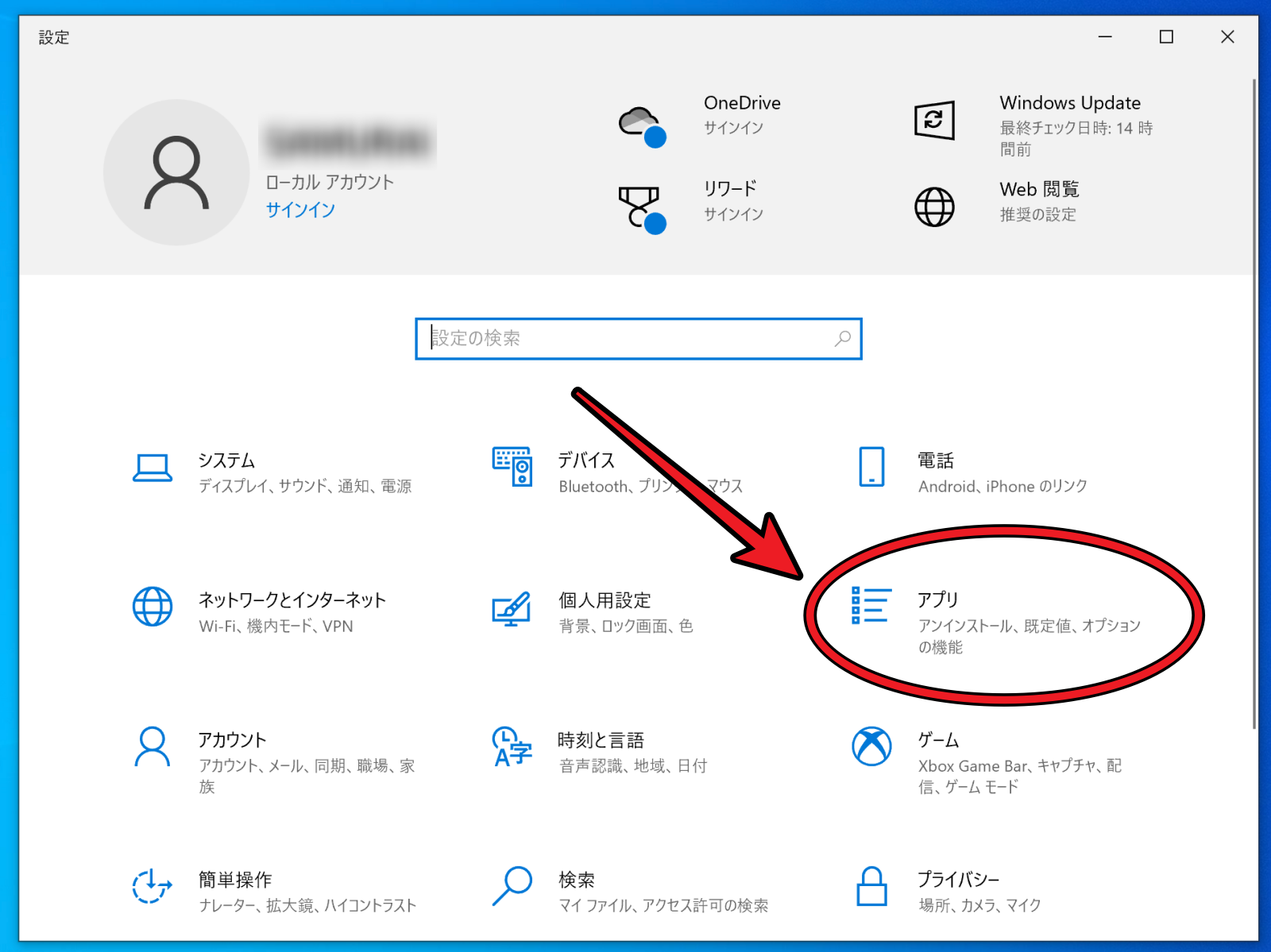
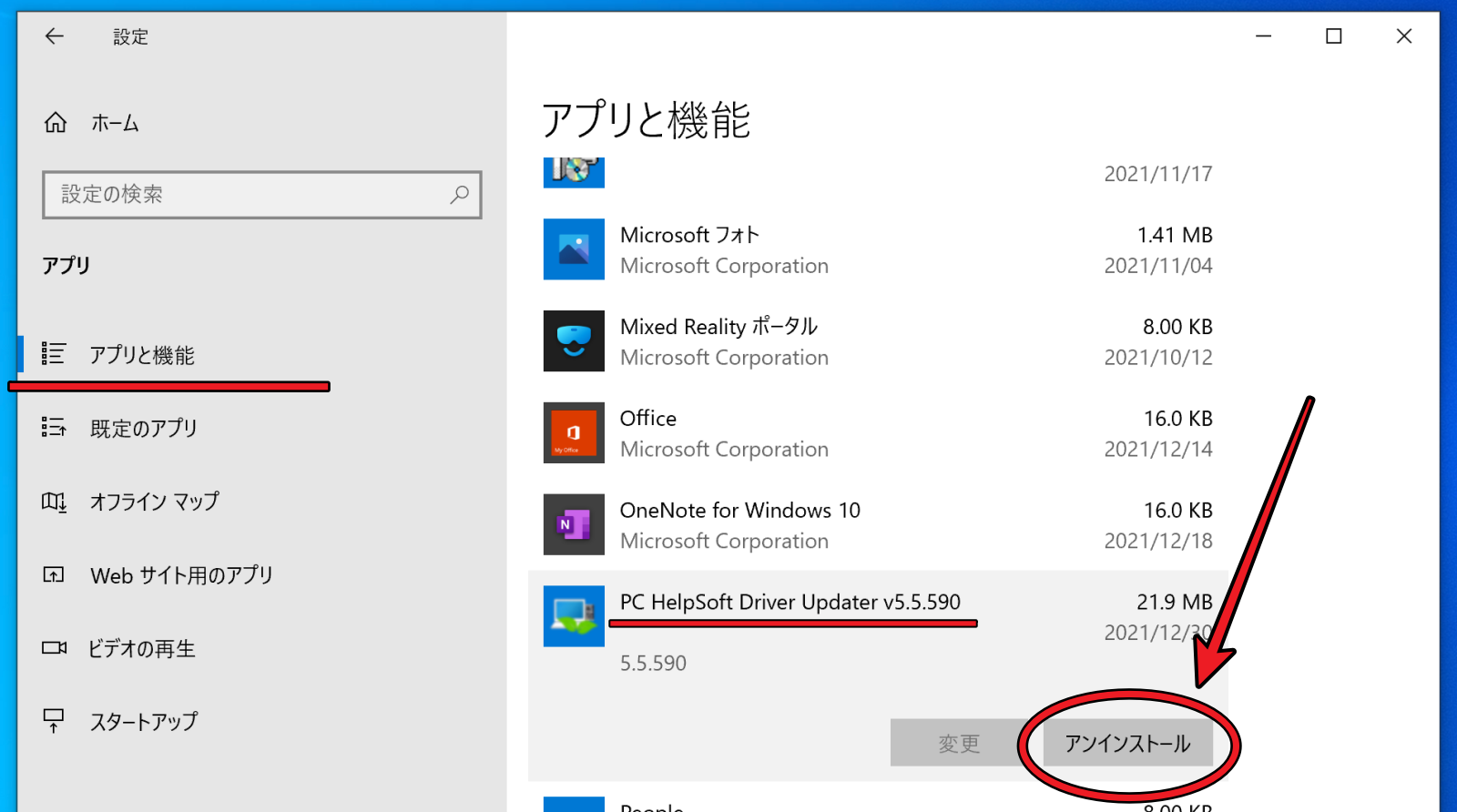
“アプリと機能”タブが表示されます。
スクロールして「Driver Booster」を探し、クリックすると表示される「アンインストール」をクリックします。
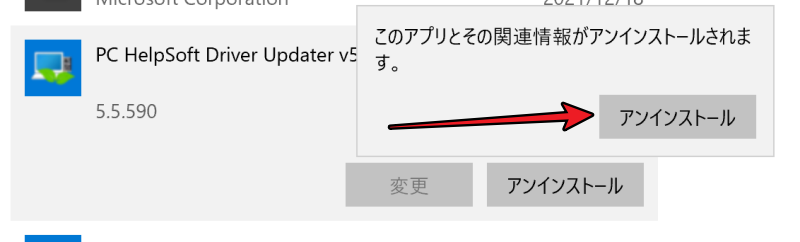
「このアプリとその関連情報がアンインストールされます」のウインドウで「アンインストール」をクリックします。
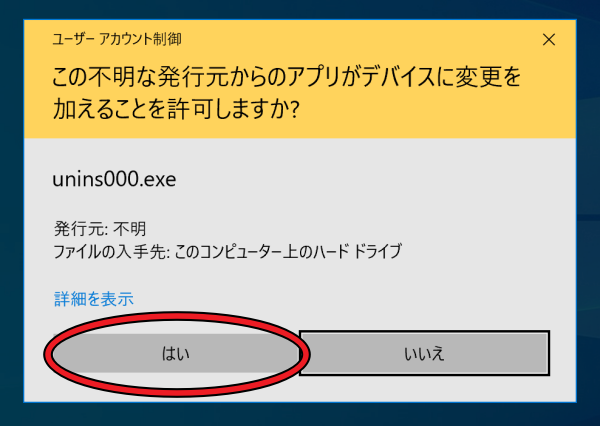
Windowsユーザーアカウント制御画面が表示されるので、”はい”をクリックします。
「「Driver Booster」とその関連コンポーネントをすべて削除します。よろしいですか?」のウインドウでは「はい」をクリックします。
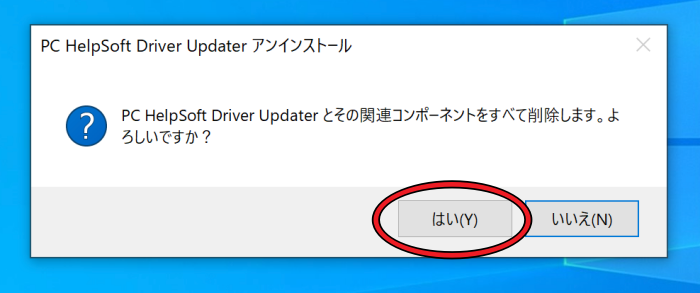
アンインストールがはじまります。
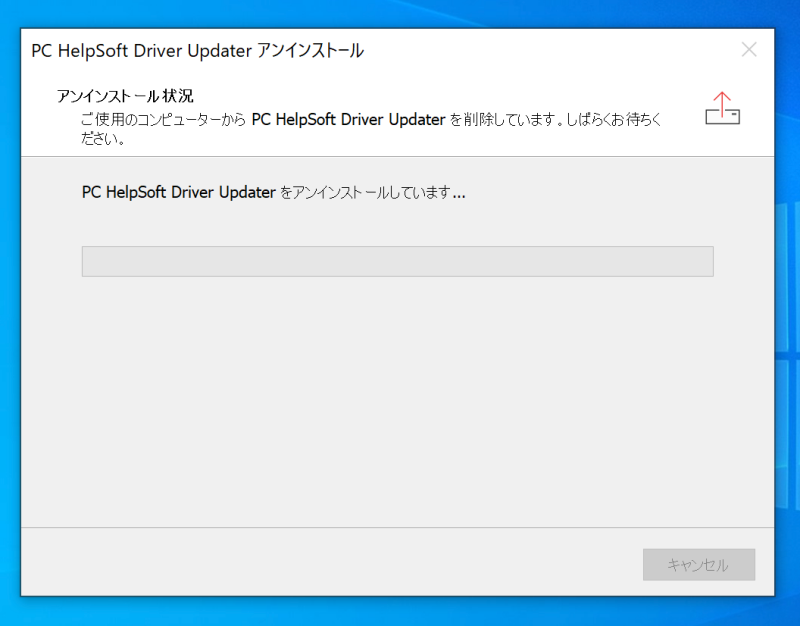
「Driver Booster」はご使用のコンピューターから正常に削除されました。”と表示されれば、アンインストール(削除)は完了です。
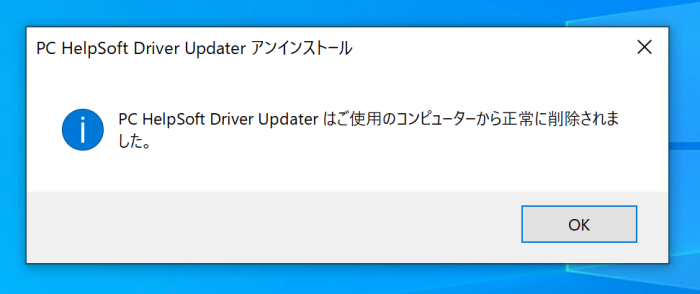
念の為、一度Windowsを再起動しておきましょう。
Driver Boosterを購入してしまった場合
支払いをしてしまった場合は、クレジットカード会社に連絡し事情を説明して、決済の取消しと、不安であればカードの再発行をしてもらいましょう。
まとめ
この手のソフトは他にもたくさんの亜種があり、画面にしつこく警告を出して不安を煽ってきます。
ほとんどのソフトは本記事紹介の手順で削除可能なので、困った方は試してみてください。

コメント