Windows 11の初期設定(OOBE)では、Microsoftアカウントへのログインが実質的に義務化されています。しかし、プライバシー保護や検証環境の構築、あるいは単純にオフラインで使いたいというニーズも根強くあります。
本記事では、コマンド一つでこの制限を解除する「BypassNRO.cmd」の使い方を、初心者の方でも分かりやすく解説します。
2026年2月21日にWindows 11 バージョン25H2で有効であることを確認済みです。
Microsoftの仕様変更により、将来的にこのコマンドが無効化される可能性はあります。しかし、現時点(2026年)のWindows 11 バージョンでも有効な手段として広く知られている手法です。
「BypassNRO.cmd」とは
Windows 11のセットアッププログラムに含まれる、ネットワーク接続の強制(Network Requirement Optimization)をバイパス(回避)するためのスクリプトです。
これを使用することで、セットアップのネットワーク接続画面に「インターネットに接続していません」という選択肢を復活させることができます。
ローカルアカウントでセットアップする手順
【重要】作業の前に必ずお読みください
本記事で紹介する手法は、Microsoftが公式に推奨しているものではありません。最小システム要件を満たさないPCへのインストールは、将来的なセキュリティアップデートの停止や、システムの不安定化を招く恐れがあります。あくまで検証目的やサブ機での利用を想定したものです。メイン機での実施は推奨しません。作業を行う際は、必ず重要なデータのバックアップを取り、自己責任のもとで行ってください。
※Windows 11のセットアップ画面まではご自身で行ってください。
セットアップの途中で「ネットワークに接続しましょう」という画面が表示されたら、キーボードの Shift + F10 を同時に押し、コマンドプロンプトを起動します。
(ノートPC等の場合は Shift + Fn + F10 が必要な場合があります)
コマンドプロンプトが表示されたら、以下の文字列を半角英数字で入力して Enter キーを押します。OOBE\BYPASSNROコマンドを実行すると、PCが自動的に再起動します。コマンドを入力しても「内部コマンドまたは外部コマンドとして認識されていません」と出る場合はバックスラッシュ(\ または ¥)の向きを確認してください。また、OOBE と BYPASSNRO の間にスペースは不要です。
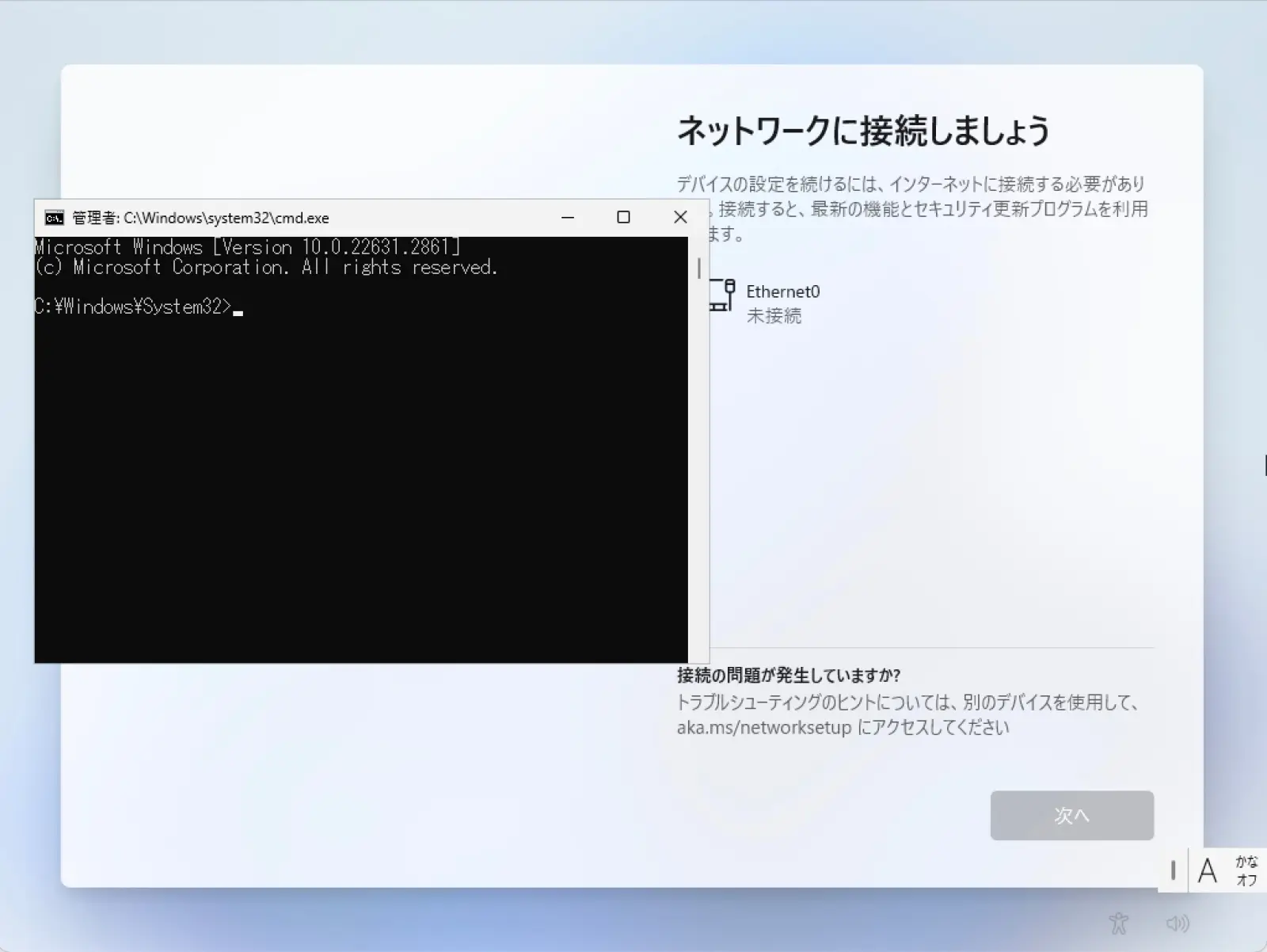
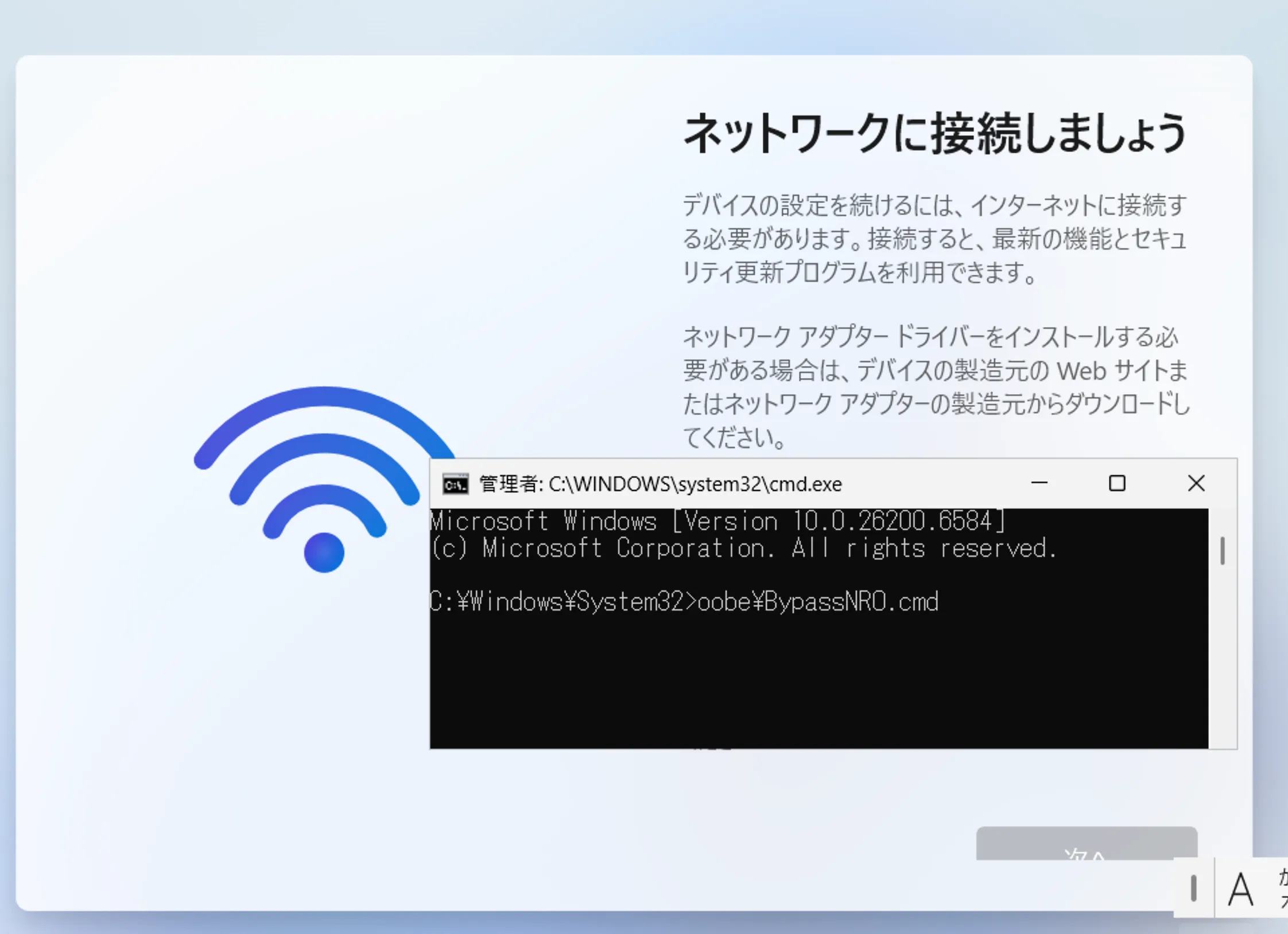
再度セットアップ画面を進めると、「ネットワークに接続しましょう」の画面に「インターネットに接続していません」というリンクが出現します。「インターネットに接続していません」をクリックします。

「制限された設定で続行」を選択します。

これでWindows 11のセットアップをローカルアカウントで進めることができるようになります。ローカルアカウントでのセットアップを進めてください。
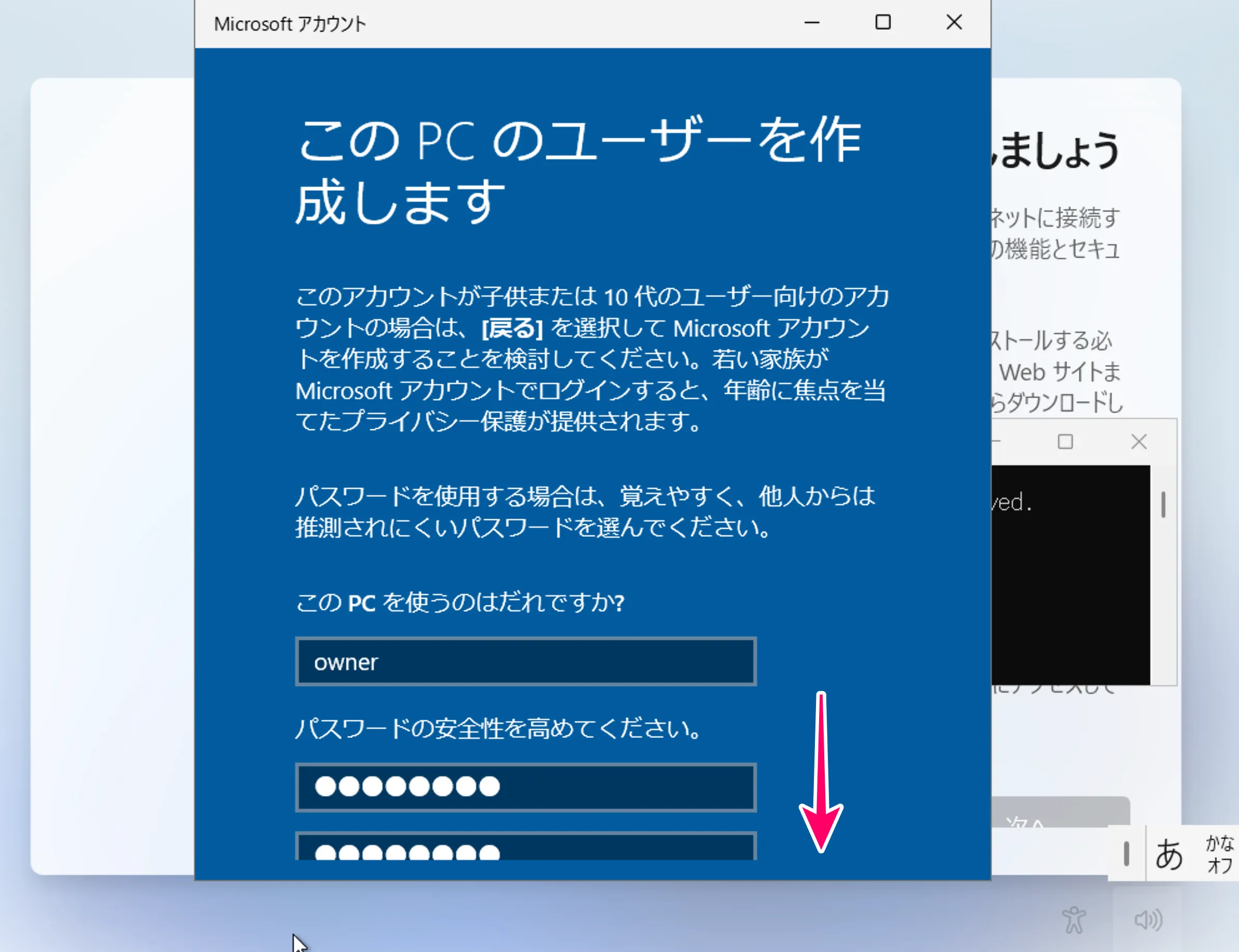
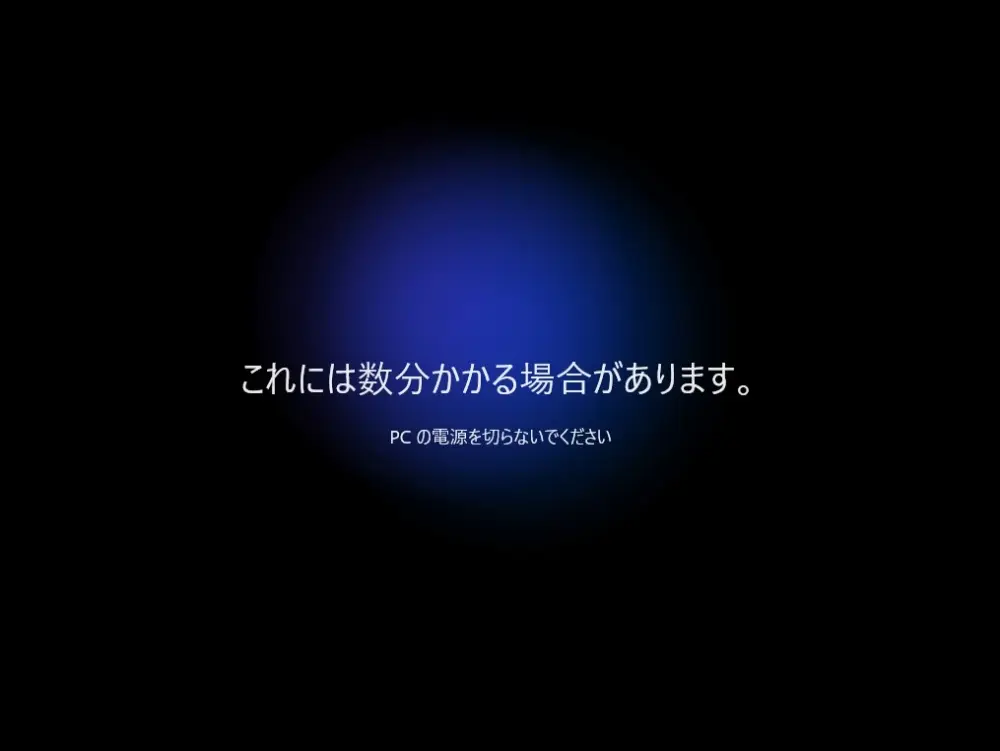
Windows 11とご対面です。(画像ではインターネット接続済み)
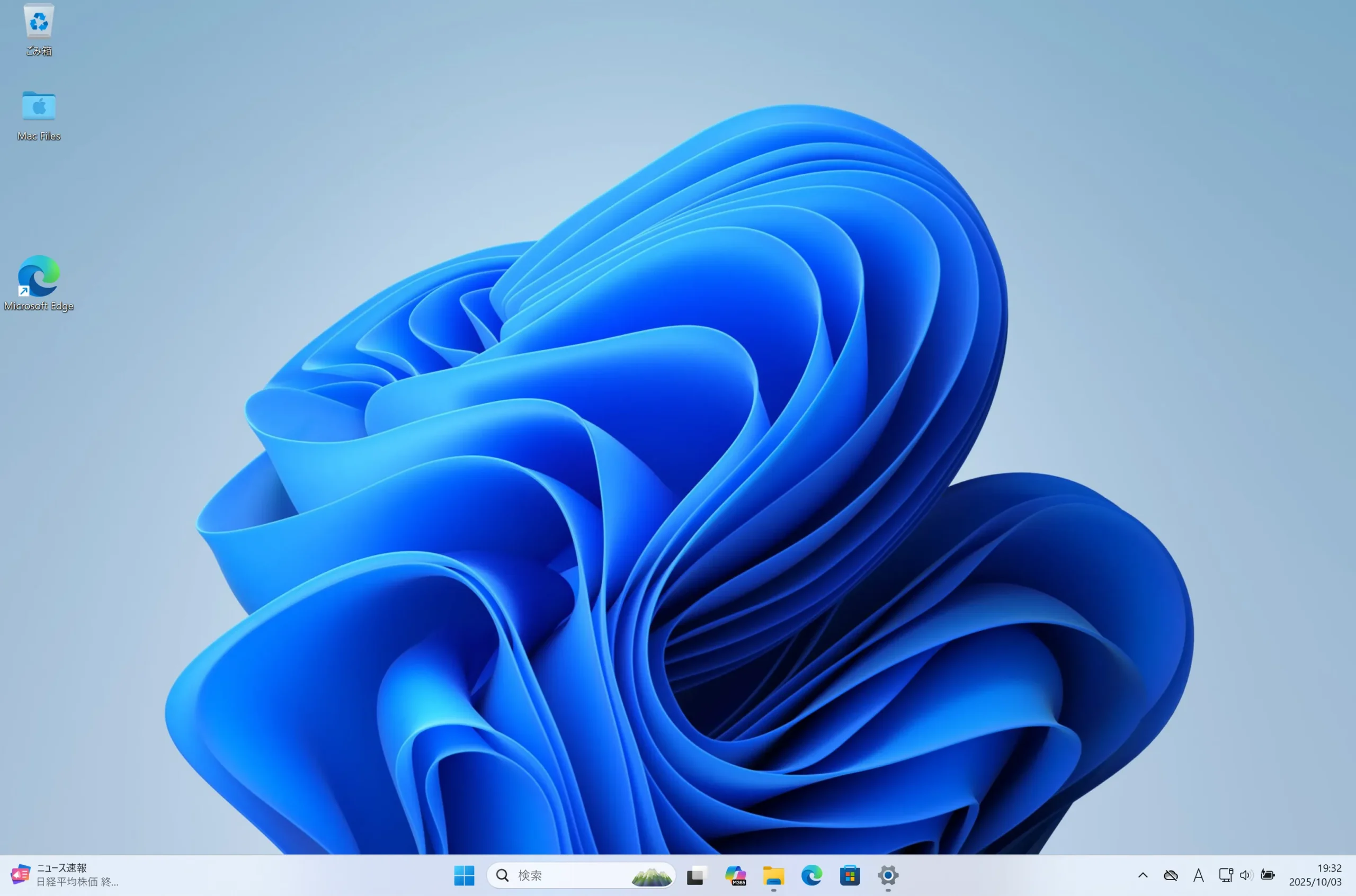
ライセンス認証は、基本的にほとんどのPCでインターネットに接続した時点で自動的になされます。
以上、Windows 11のセットアップをローカルアカウントで行う方法のご紹介でした。
出典・引用源
Set up Windows 11 without internet – oobe\bypassnro – Microsoft Learn






コメント