Windows 11の動作が重かったり頻繁にフリーズする、またはファイルが壊れているといるときは、
ストレージ(HDD/SSD)のファイルシステムにエラーが起きていることがあります。
この記事では、Windows 11で標準搭載されている修復ツール「チェックディスク(chkdsk)」の使い方を解説します。
チェックディスクの方法
解説環境:Windows 11 25H2
チェックディスクは①エクスプローラーから実行する方法と、②コマンドプロンプトで実行する方法の2つがあります。
おすすめは初心者でも簡単にできる①エクスプローラーから実行する方法です。
チェックディスクをする前の2つの注意点
注意点① HDDの物理故障が疑われる場合は絶対にしないこと
絶対に、HDD(ハードディスク)が物理的に故障している状態でチェックディスクを実行してはいけません。
かえって寿命を縮めたり、データが完全に消失したりするリスクがあります。
以下の症状がある場合は、HDDが物理故障している可能性があります。
①異音がする→「カチカチ」「カタカタ」といった不自然な音が聞こえる
②認識が不安定→ドライブが消えたり現れたりする
③物理的な衝撃がきっかけでHDDが不調になった
この場合はHDDにとどめを刺すことになりかねないので
 デジタルデータリカバリーなどのデータ復旧専門業者に依頼することを強くおすすめします。
デジタルデータリカバリーは官公庁にも選ばれているデータ復旧業者です。
注意点② バックアップを取ること
チェックディスクはディスクに高い負荷をかけ、時間がかかる作業です。実行前には必ずバックアップを取ってください。ノートPCはACアダプタに接続した状態で行ってください。
方法① エクスプローラーからサクッと実行
コマンド入力が苦手な方は、マウス操作だけで完結するこの方法がおすすめです。
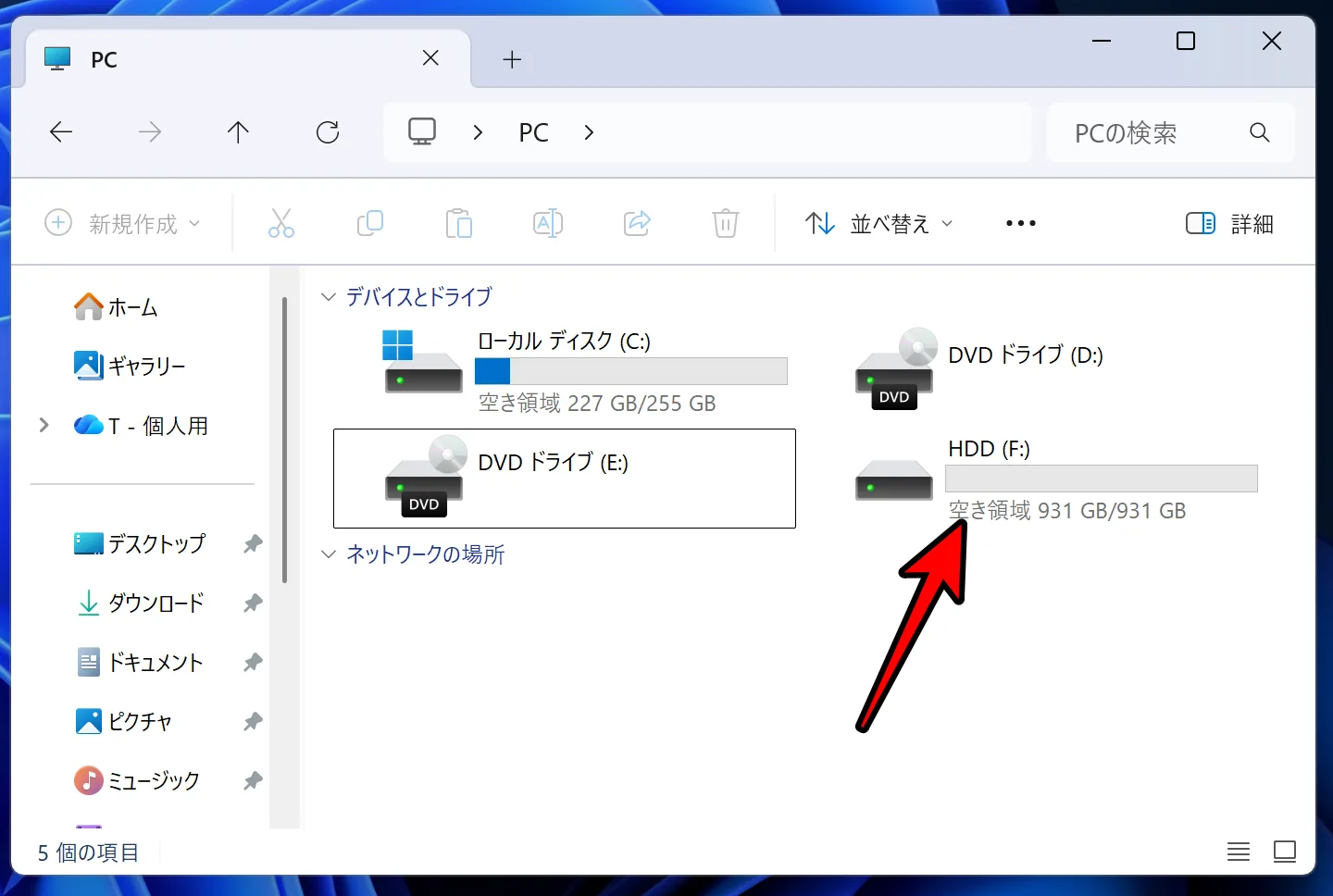
エクスプローラーを開き、左メニューの「PC」を選択しチェックしたいドライブ(Fドライブなど)を右クリックし、「プロパティ」を開きます。
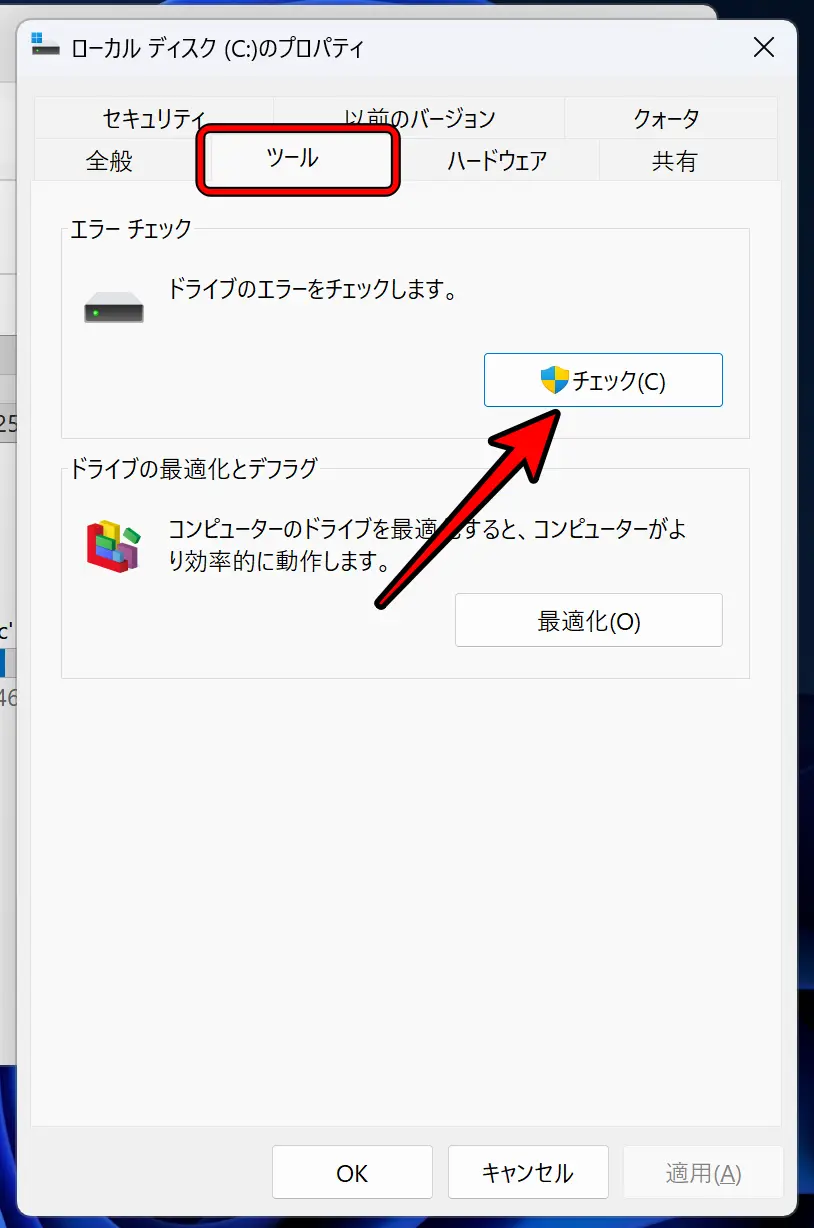
「ツール」タブを選択し、エラーチェック内の「チェック」をクリックします。
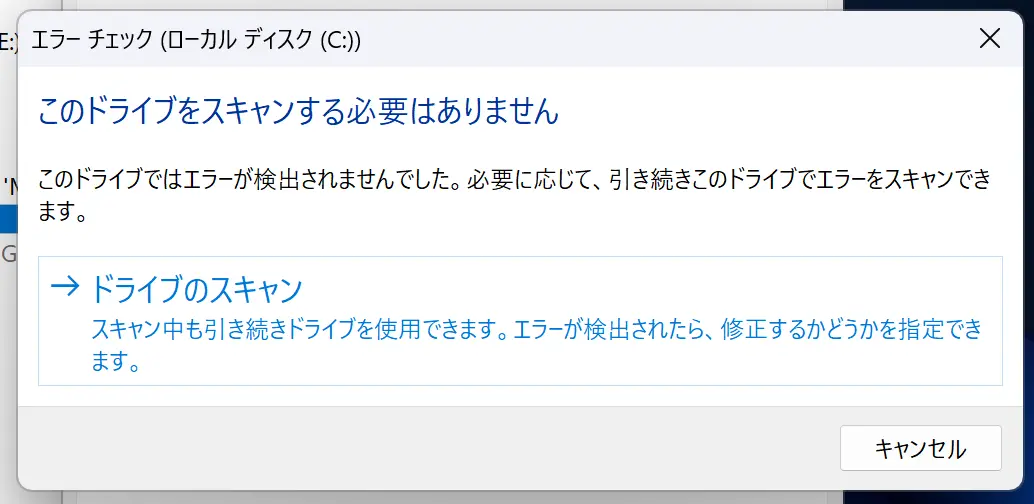
「ドライブのスキャン」をクリックすると検査が始まります。
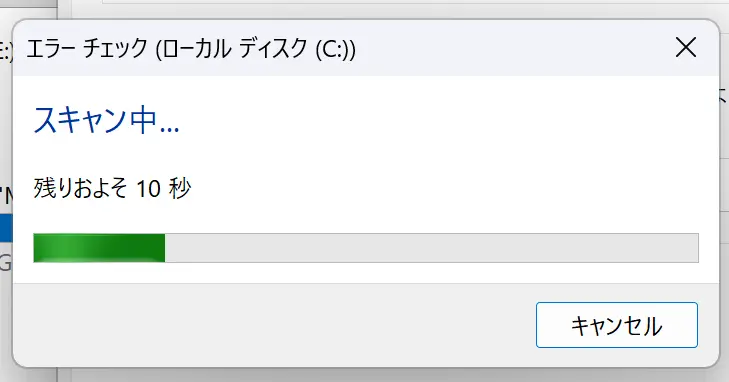
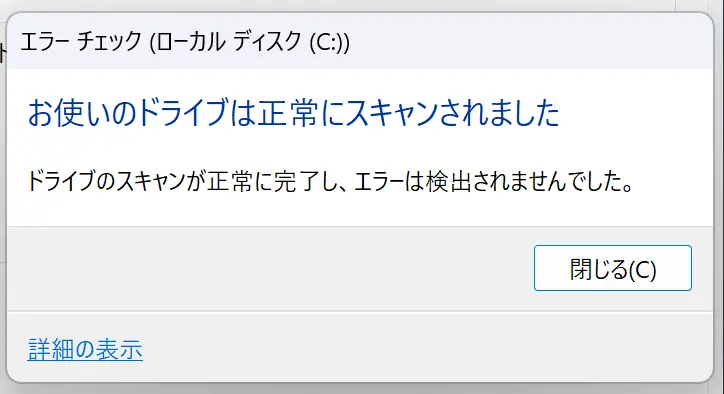
エラーが見つかった場合は、画面の指示に従って修復を続行してください。
方法②コマンドプロンプトで実行する
コマンド(chkdsk)を使うと、より深いエラー修復(不良セクタの回復など)が可能です。
まずはコマンドプロンプトを起動する必要があります。
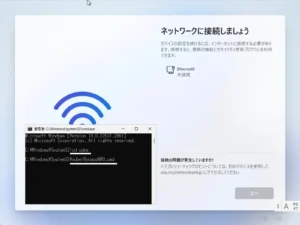
スタートメニューの検索欄に「cmd」と入力し、「コマンドプロンプト」を管理者として実行します。
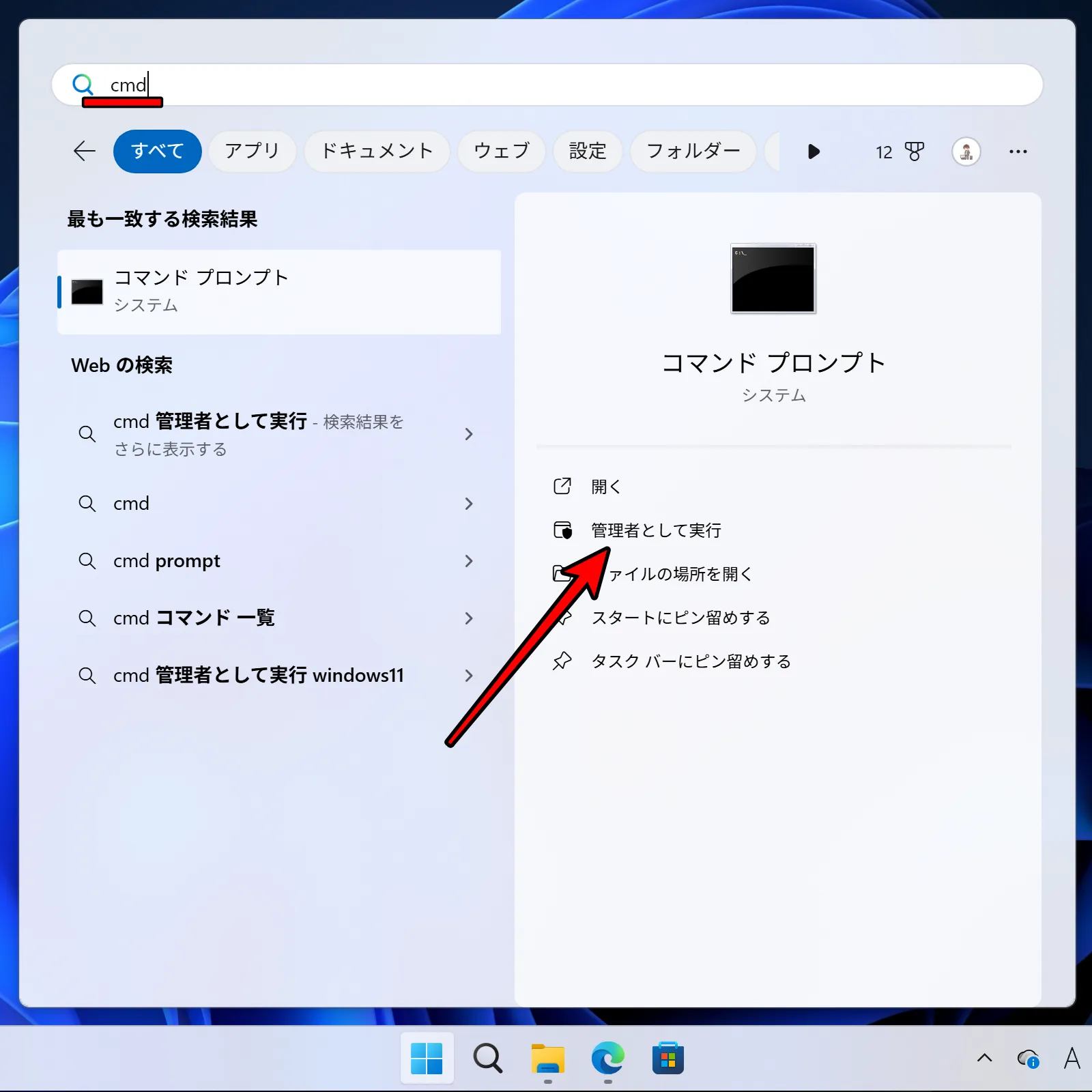
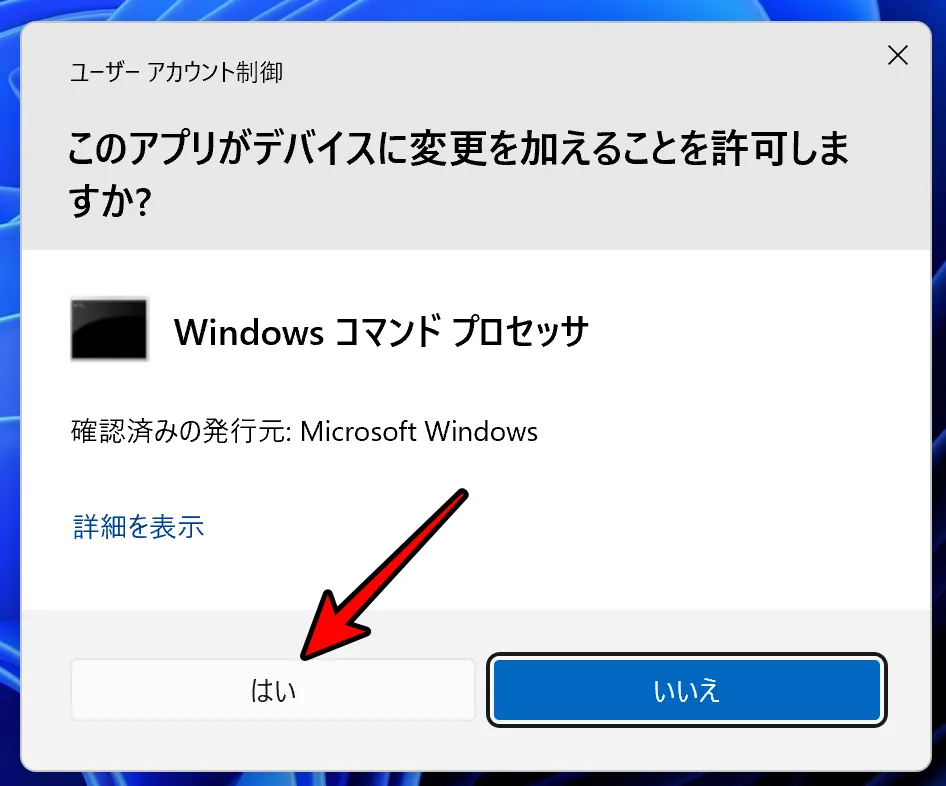
コマンドプロンプトを使ったチェックディスクは、「基本の修復」と「完全な修復」の2つから選べます
基本の修復をしたい場合は次のコマンドを入力します。
chkdsk f(チェックするドライブ文字): /f
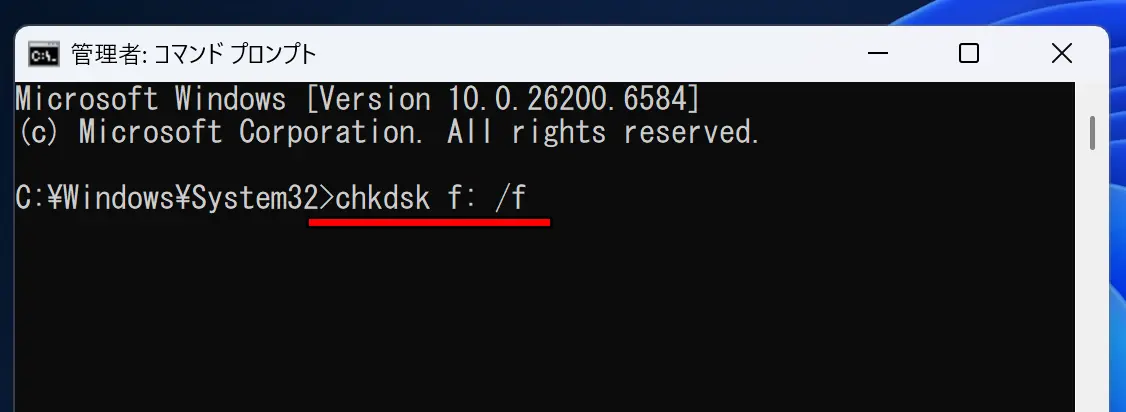
より深い修復をしたい場合は、次のコマンドを入力します。
chkdsk f(チェックするドライブ文字): /r
このコマンドでは、不良セクタの検知とその回復もされます。
「次回のシステム再起動時に…(Y/N)?」と表示されたら、y を入力してEnterを押します。
PCを再起動すると、Windows起動前に青い画面(またはメーカーロゴ)でスキャンが開始されます。
よく使われるchkdskオプション一覧
コマンドの末尾に付けるオプションによって、動作が変わります。
オプション
効果/f
ディスク上のエラーを自動的に修復します。/r
不良セクタを特定し、読み取り可能な情報を復元します(/fの内容も含みます)。/x
実行前にドライブを強制的に切り離します(主に外付けドライブ用)。
チェックディスクが「終わらない」「進まない」時の対処法
スキャンが「10%」や「100%」で止まって見えることがありますが、多くの場合、内部では処理が進行しています。
HDDの場合は時間がかかります。数時間〜半日かかることもあります。
PC本体のHDDアクセスランプが点滅していればチェックディスクは進行中です。そのまま待ちましょう。
もし丸一日経過しても進まなかったり、アクセス場合は、物理的な故障の可能性が高いです。
専門の修理業者への相談を検討してください。
まとめ
Windows 11のチェックディスクは、システムの不調を解決する強力な手段です。
まずは簡単な「エクスプローラー」からのスキャンを試し、改善しない場合は「コマンドプロンプト」での修復を試してみましょう。







コメント