SMBは、ネットワーク上でファイルやプリンターなどのリソースを共有するための通信プロトコルです。
最も古いバージョンは「SMB1.0」です。そして、SMB1.0はセキュリティ上の理由から
Windows10バージョン1709以降およびWindows11ではデフォルトで無効化されています。
設定を変えれば手動でSMB1.0を有効にすることは可能です。
本記事では、その手順を解説します。
目次
SMB1.0を有効にする手順
解説環境:Windows11 24H2
[設定]を開きます
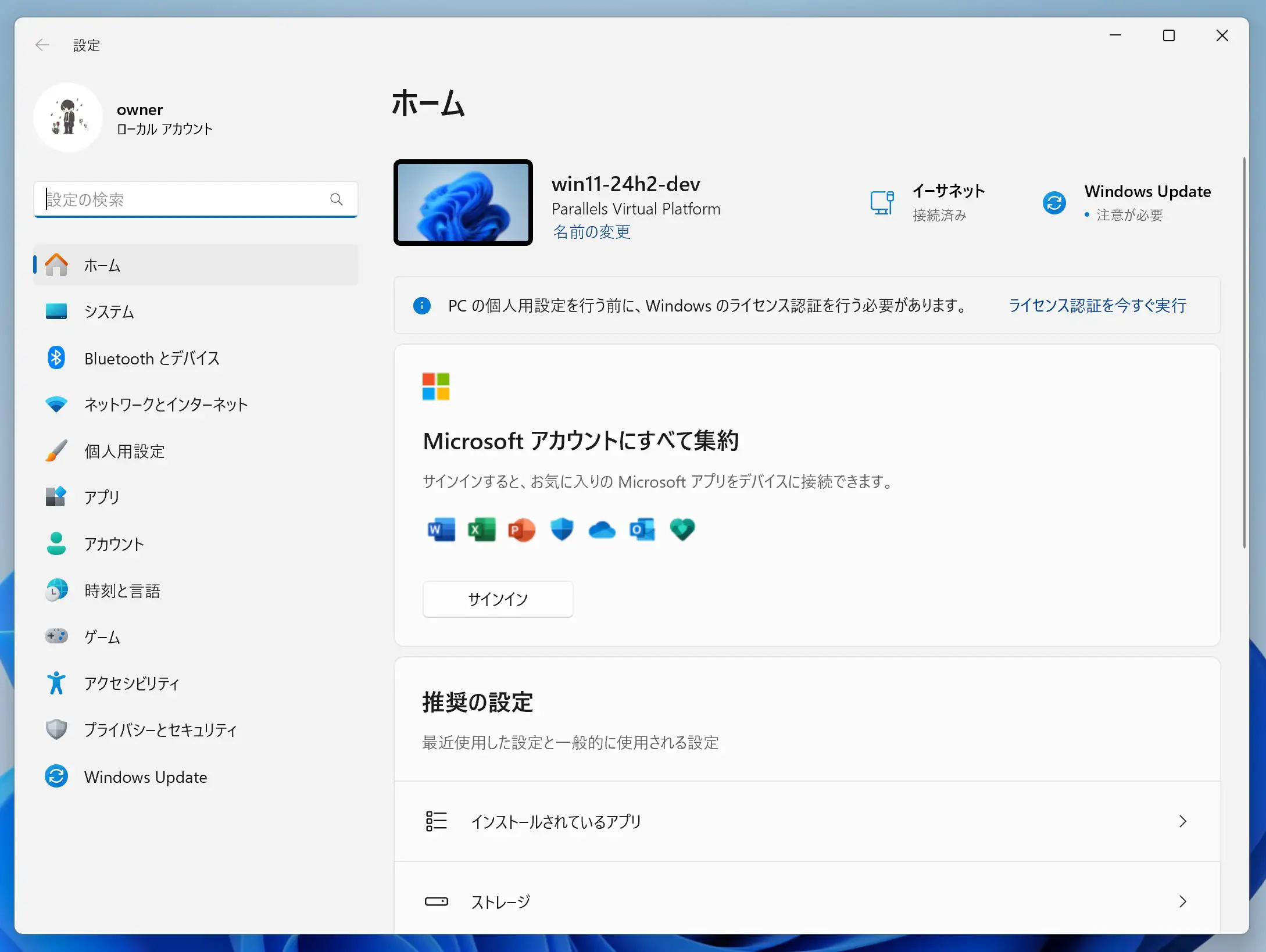
左の[システム]設定に移動し、下に移動して
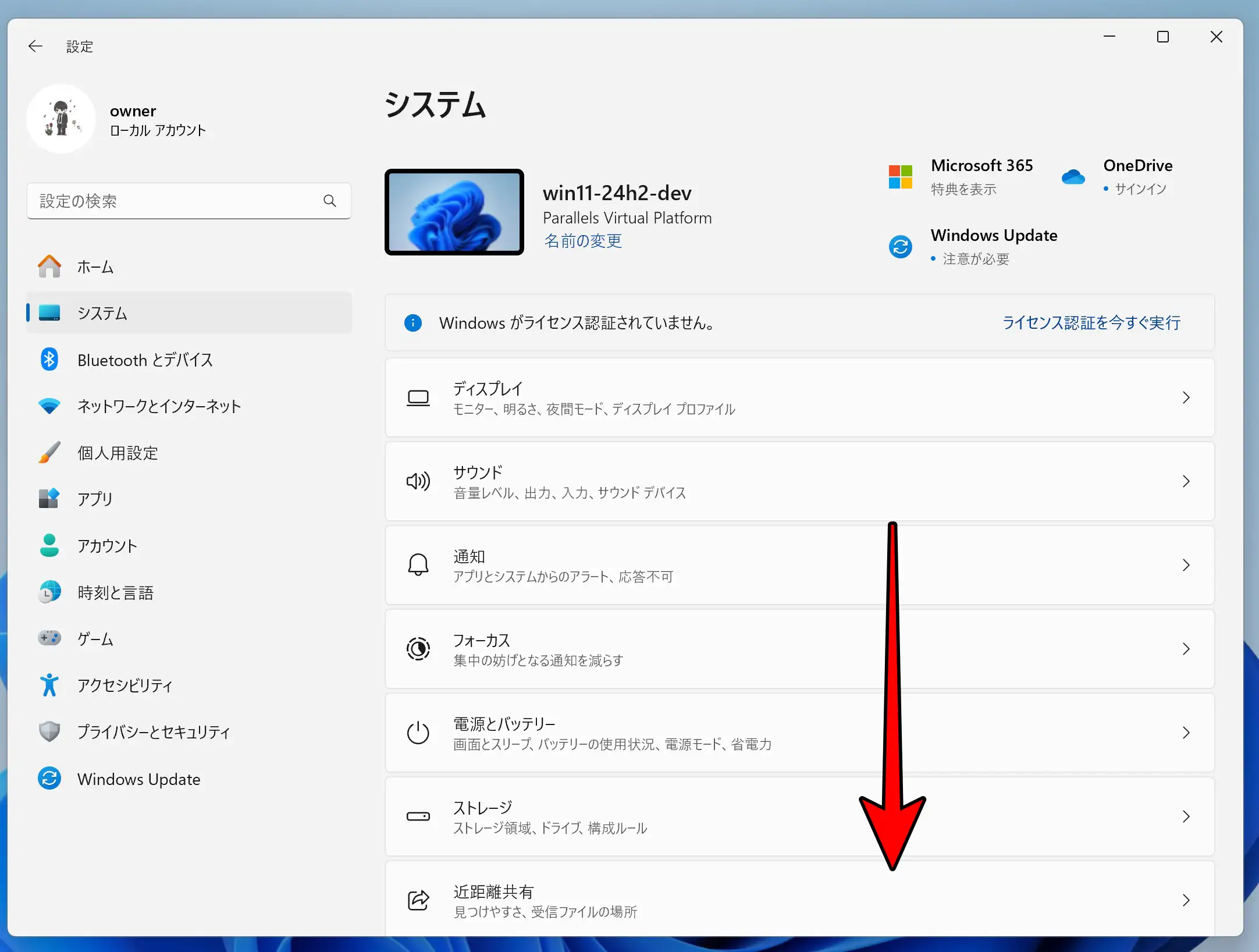
「オプション機能」をクリックします。
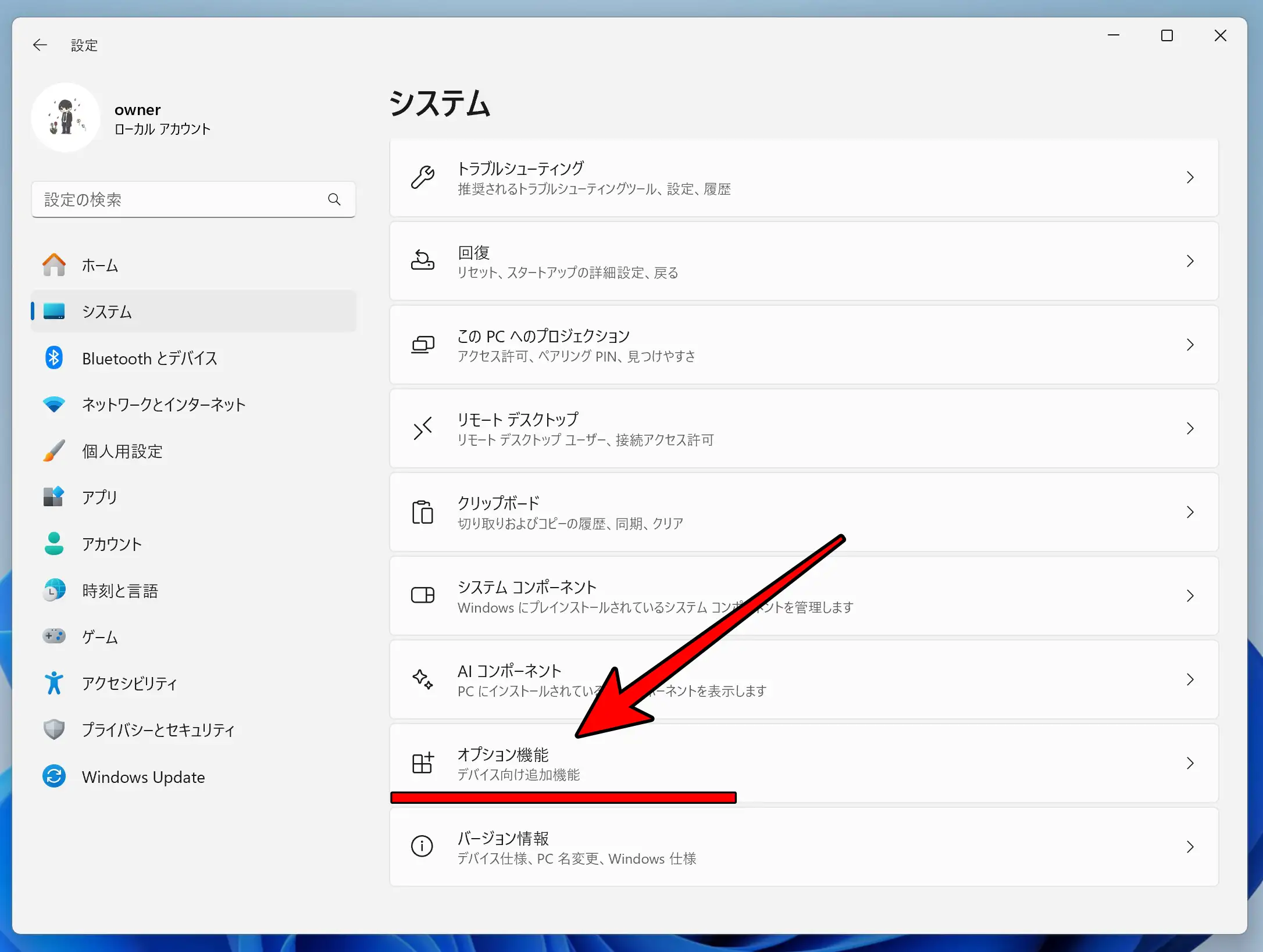
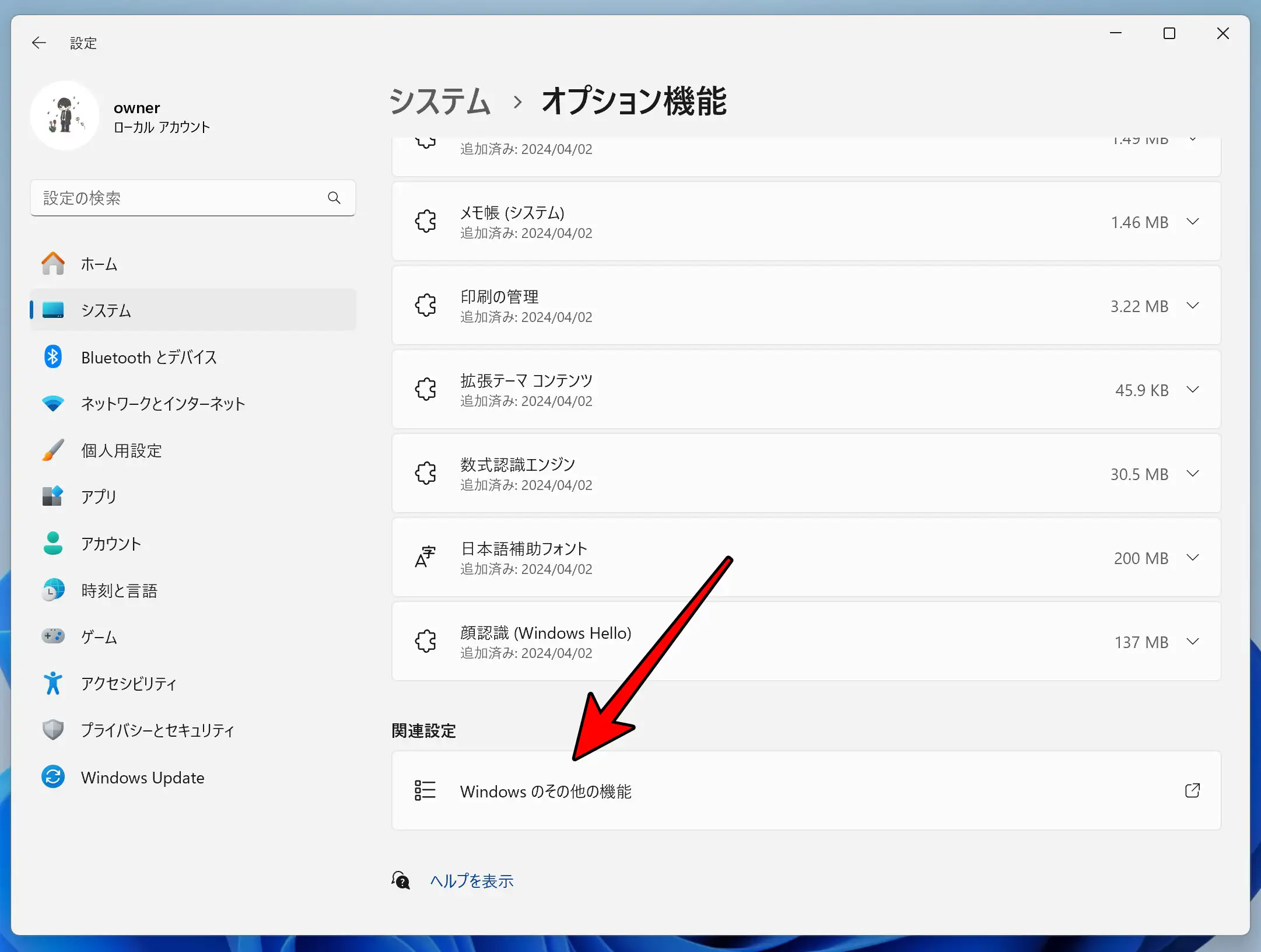
[Windowsのその他の機能]をクリックします。
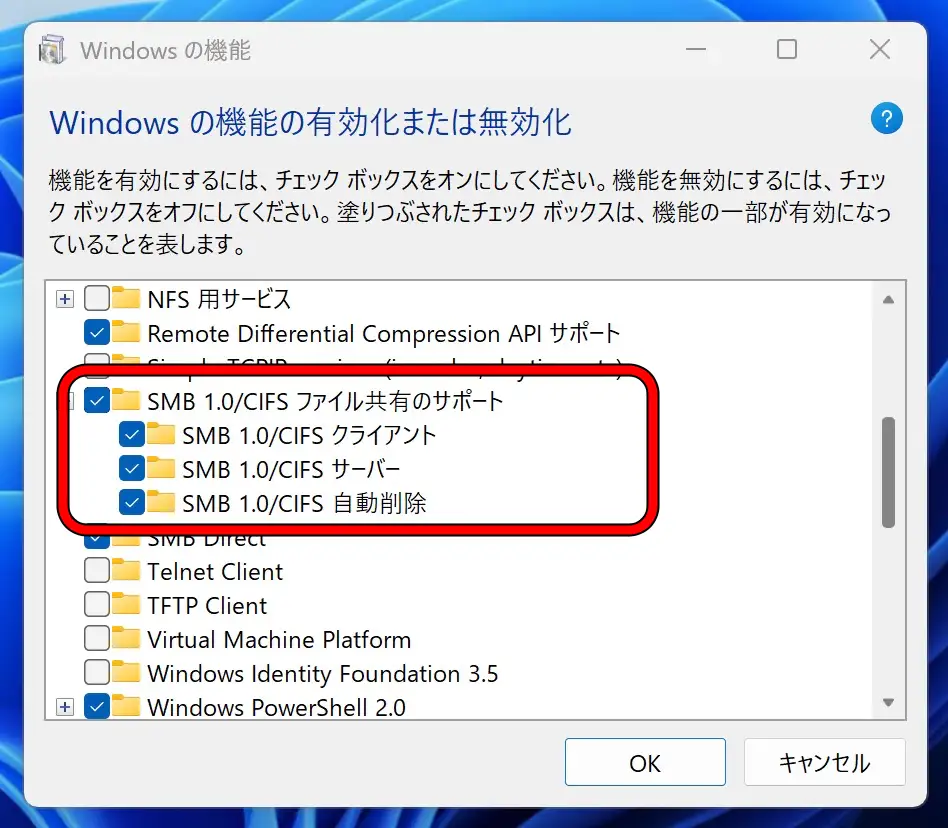
[Windowsの機能の有効化または無効化]のウインドウが開きます。リスト内の[SMB1.0/CIFSファイル共有のサポート]にチェックを入れ、OKをクリックします
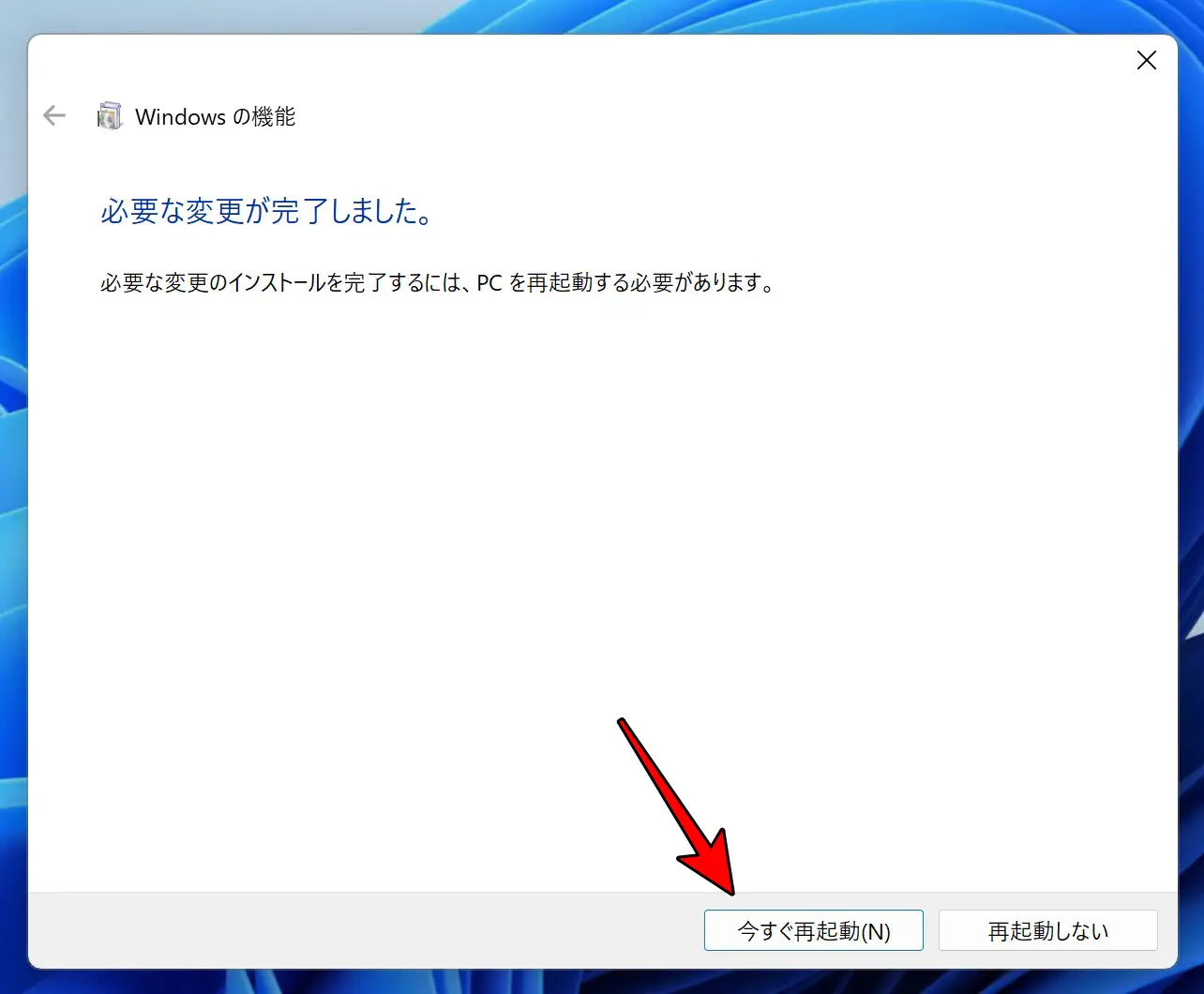
[今すぐ再起動]をクリックし、Windowsを再起動します。
再起動後、Windows11
コマンドラインを使用してSMB1.0を有効にする方法
スタートメニューを右クリックし、[powershell(管理者として実行)]をクリックします。
ユーザーアカウント制御で[はい]をクリックします。
PowerShellで以下のコマンドを入力またはコードをコピーします。
Enable-WindowsOptionalFeature -Online -FeatureName "SMB1Protocol" -All
このコマンドを実行することで、SMB1.0が有効になります。
Windowsを再起動して変更を適用します。再起動後SMB1.0が有効になります。
SMB1.0を使い続けるのは推奨できない
SMB1.0の使用は推奨しません。冒頭でも書いた通り、SMB1.0は2000年登場で非常に古いプロトコルです。
多くの既知のセキュリティ脆弱性がありますし、将来的には完全に削除される可能性もあります。
速やかに新しい機器に更新することをおすすめします。なにかあってからでは手遅れです。






コメント