
Windows11 24H2ビルド26100.1742では本記事の作業をしても無効になりませんでした。うまくいった方は報告いただけると嬉しいです。
Windows11のAI 機能[Copilot]はレジストリ・グループポリシーの編集で完全に無効にすることが可能です。
今回は、その方法を紹介します。
目次
レジストリを編集してCopilotを無効にする
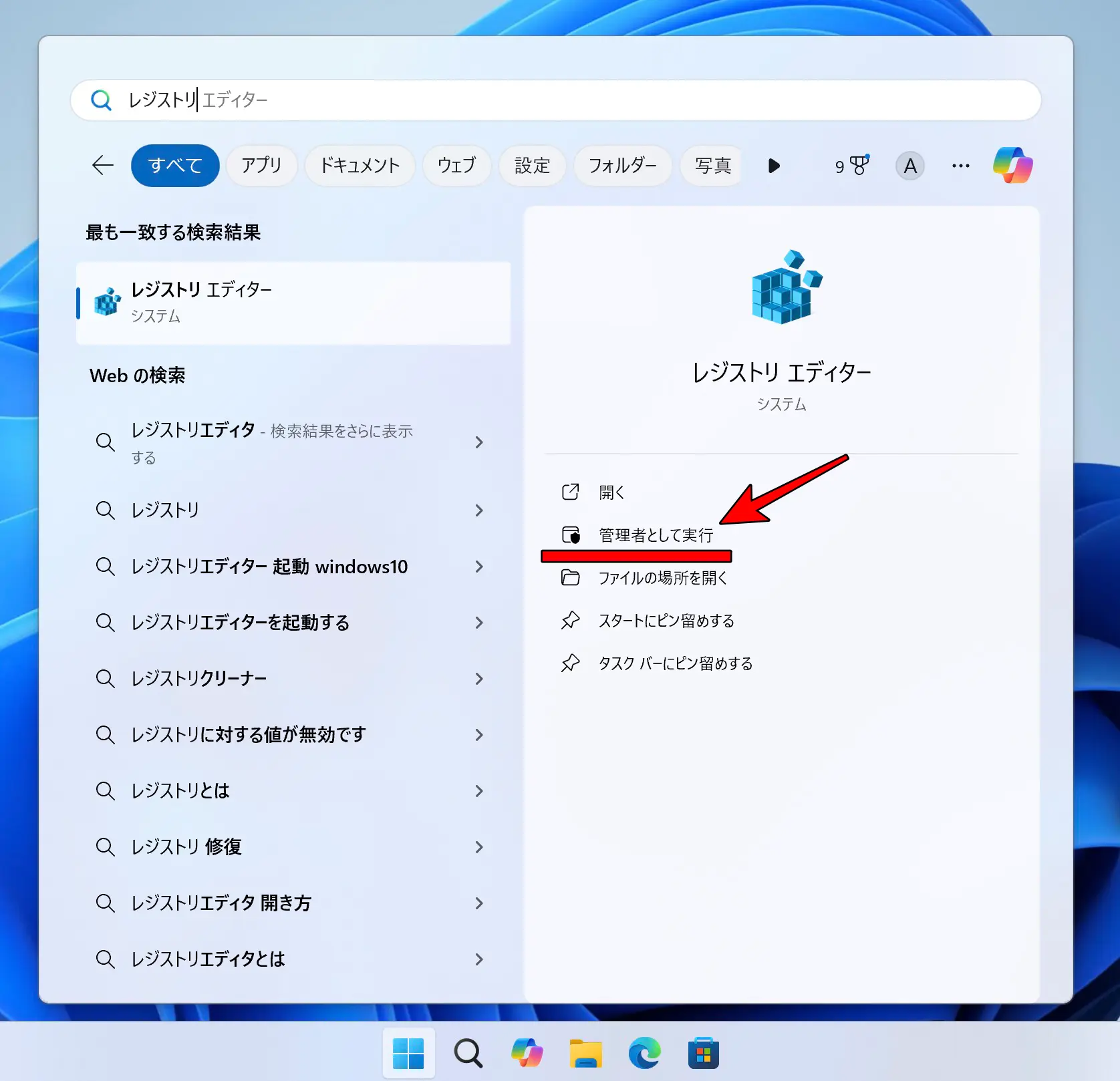
レジストリエディターを起動します。
レジストリエディタで以下の順に展開します。
※画像は準備中
①HKEY_CURRENT_USER > Software > Policies > Microsoft > Windows
②[ WindowsCopilot ]の名前で新しいキーを作成します。
③[WindowsCopilot] キーを右クリックしたメニューの「新規」にマウスカーソルを合わせ、表示されたメニューの「Dword 32ビット」をクリックします。
④作成した値「TurnOffWindowsCopilot」をダブルクリックして、値を「1」に変更します。
グループポリシーを操作してCopilotを無効にする
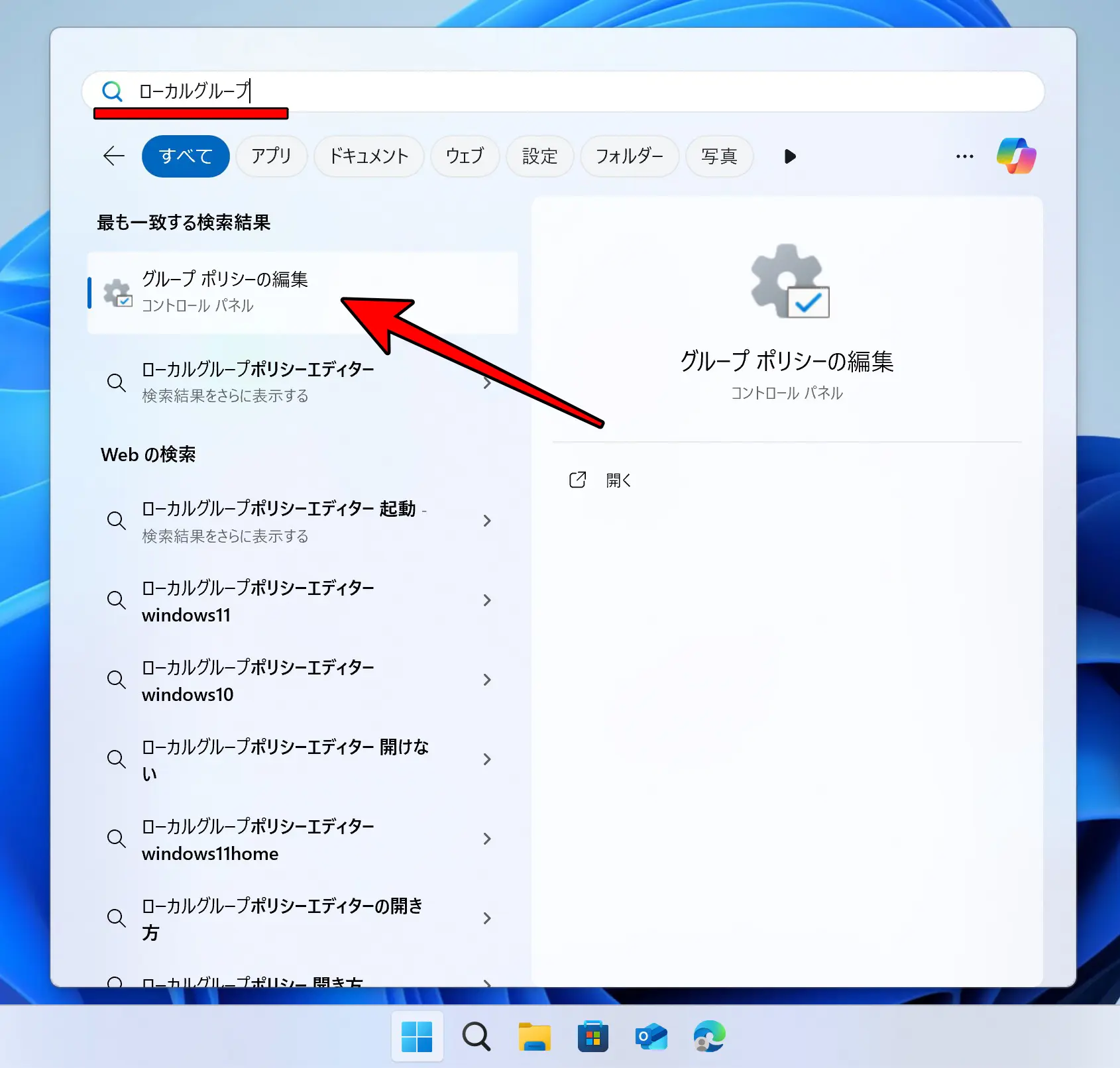
グループポリシーエディターを起動します ※スタートメニューから起動するのが簡単です
ユーザーの構成 > 管理用テンプレート > Windowsコンポーネント > Windows Copilotと展開します。
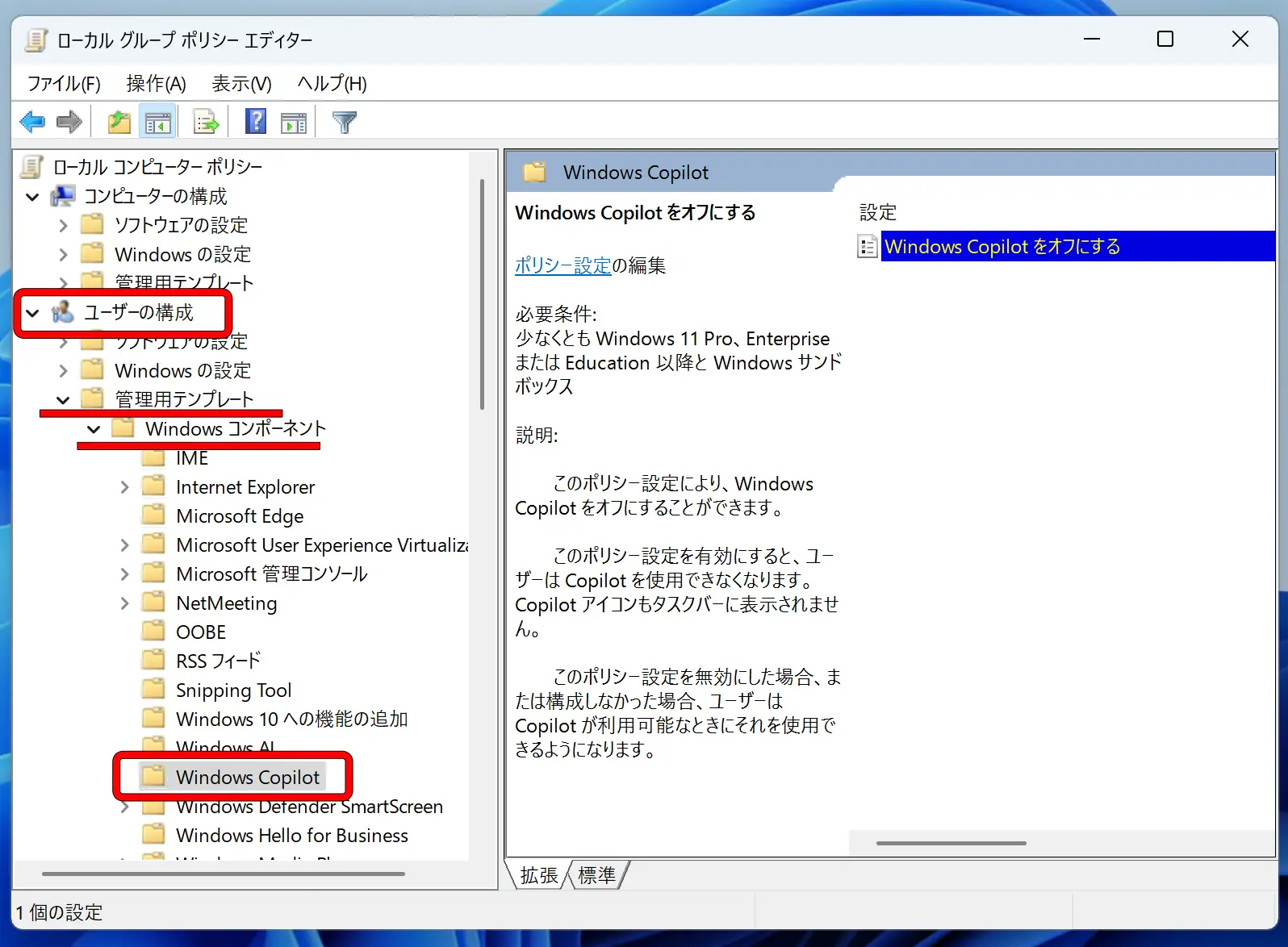
[Windows Copilot]をオフにするを[未構成]から[有効]にし、[適用]をクリックします。
![グループポリシーの[Windows Copilot]の画面](https://unno-log.com/wp-content/uploads/2025/05/2-10.webp)
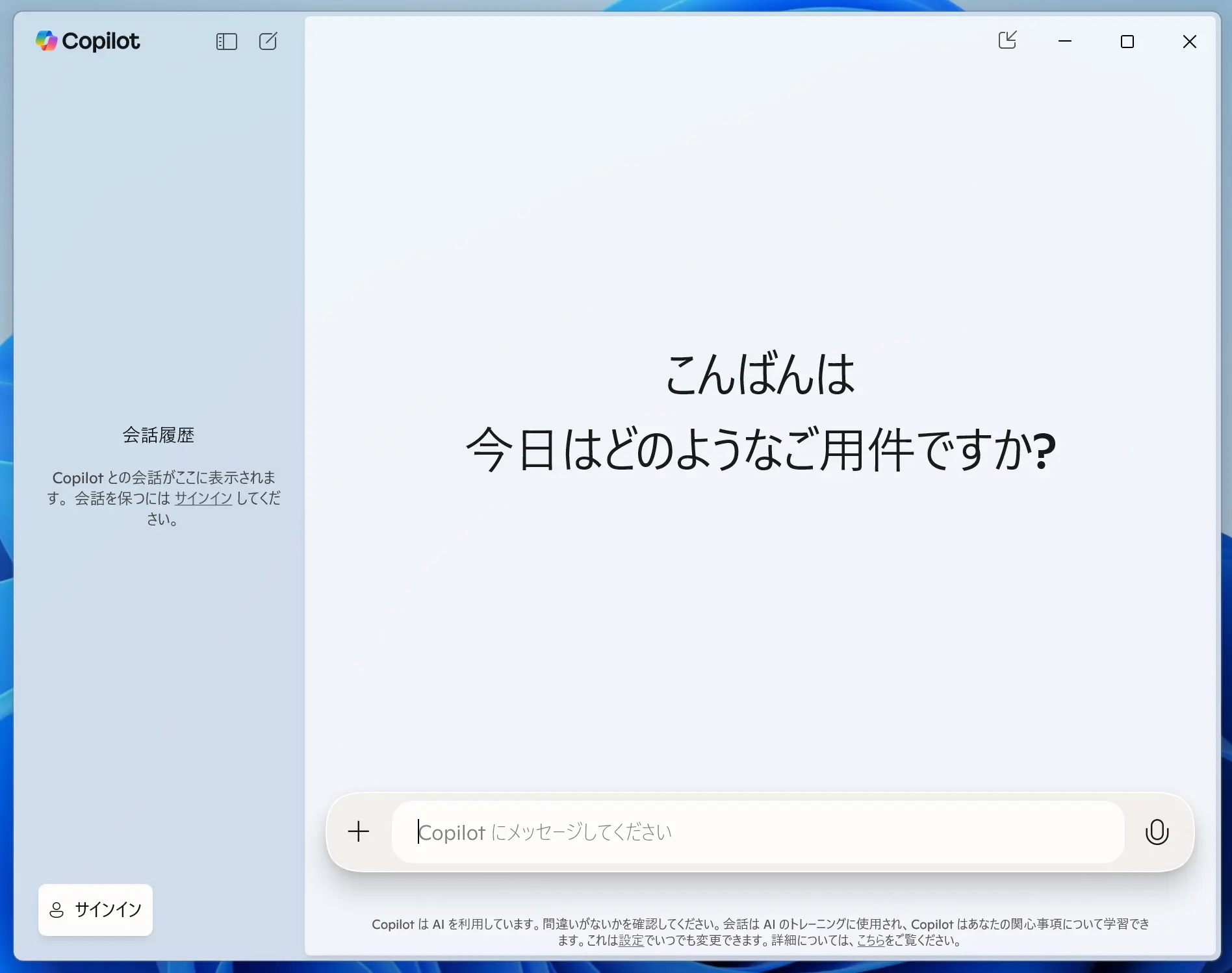
これで無効になりWindows Copilotは起動しなくなるはずが…
起動してしまいました。Windows11 24H2では、グループポリシーエディターを使ってCopilotを無効にすることはできないようです。







コメント