PC Cleanerとはなんなのか
PC Cleanerはアドウェアと呼ばれる迷惑系ソフトです。買う必要はないですし、削除を推奨します。
入れてみたところ、画面右下に「さらにアクションが必要です 今すぐ有効化してPCの強化とクリーンアップ」という通知が出るようになりました。
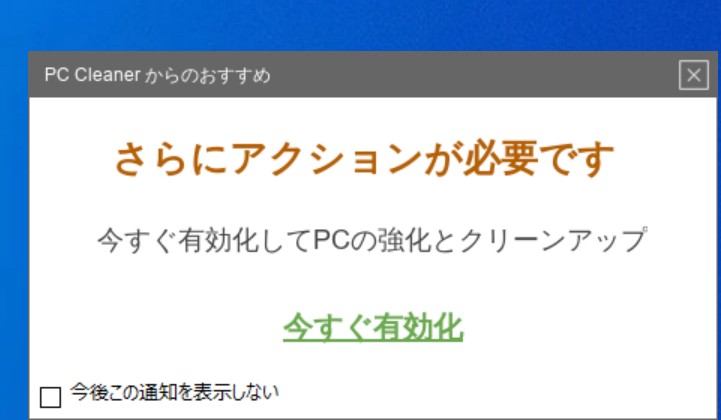
「今すぐ有効化」をクリックすると、ブラウザーが起動して
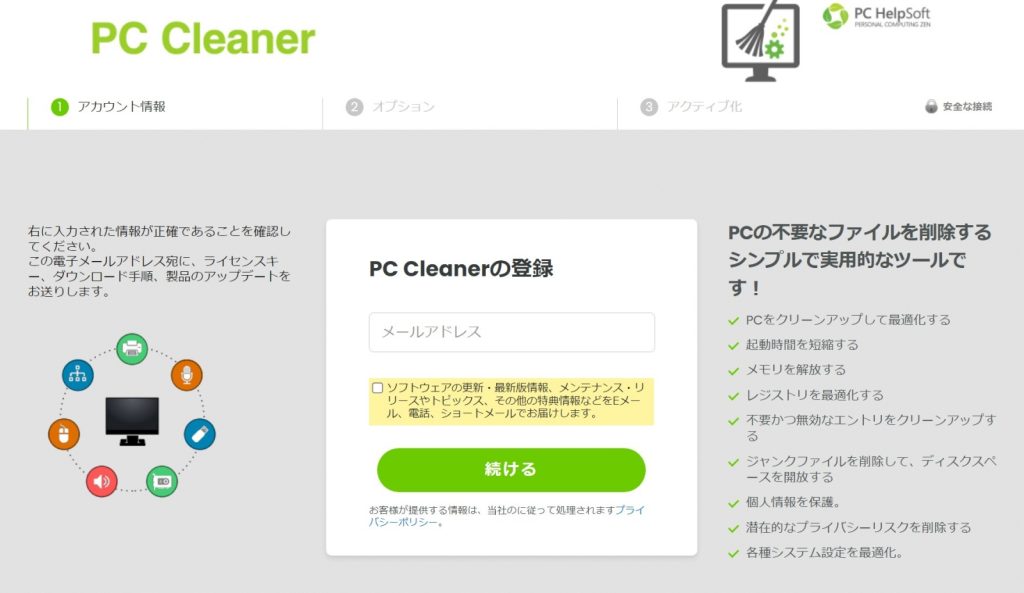
メールアドレス入力画面が出てきました。
メールアドレスを入力して進めていくと、プラン選択画面が出ました。
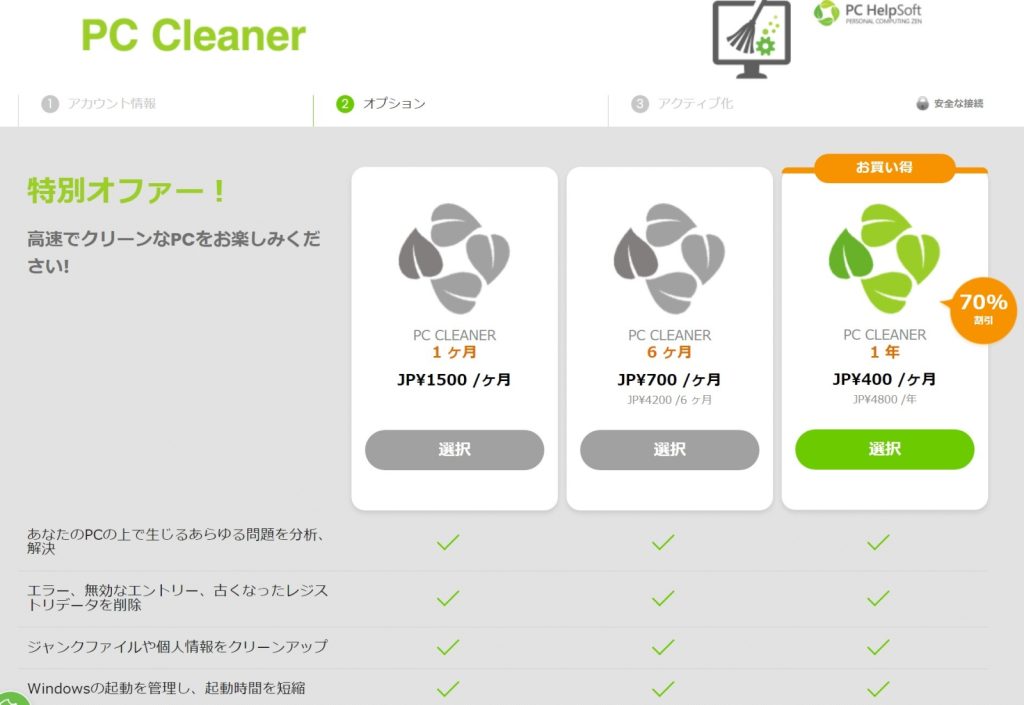
年払いのプランは、70%割引になりお得だと強調されています。
選択して進めると、決済画面になりました。
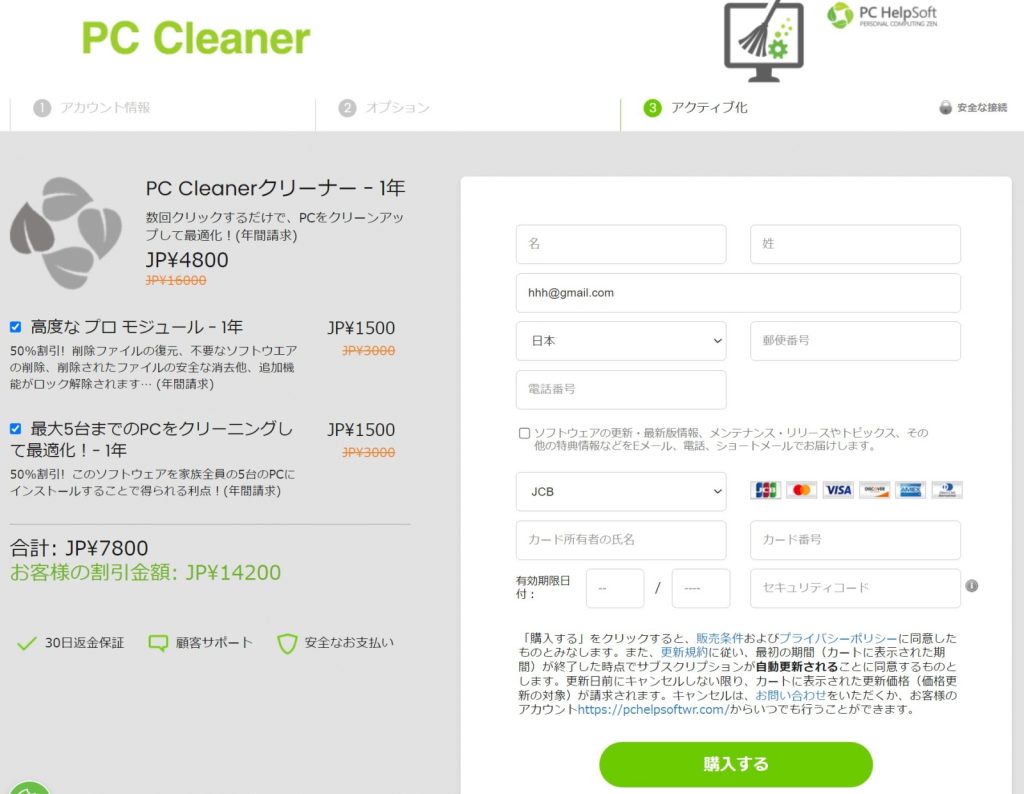
勝手に「高度なプロモジュール 1年」と「5台分のライセンス 1年」が追加され、合計金額が7,800円になっています。
これ以上は進めないことにしますが、購入すると確実に毎年請求されます。
住所とクレジットカード情報を知られるので、それらの情報を悪用される恐れがあり危険です。
PC Cleanerの機能
PC Cleanerを起動すると「スキャン開始」ボタンが出たので、押してみます。
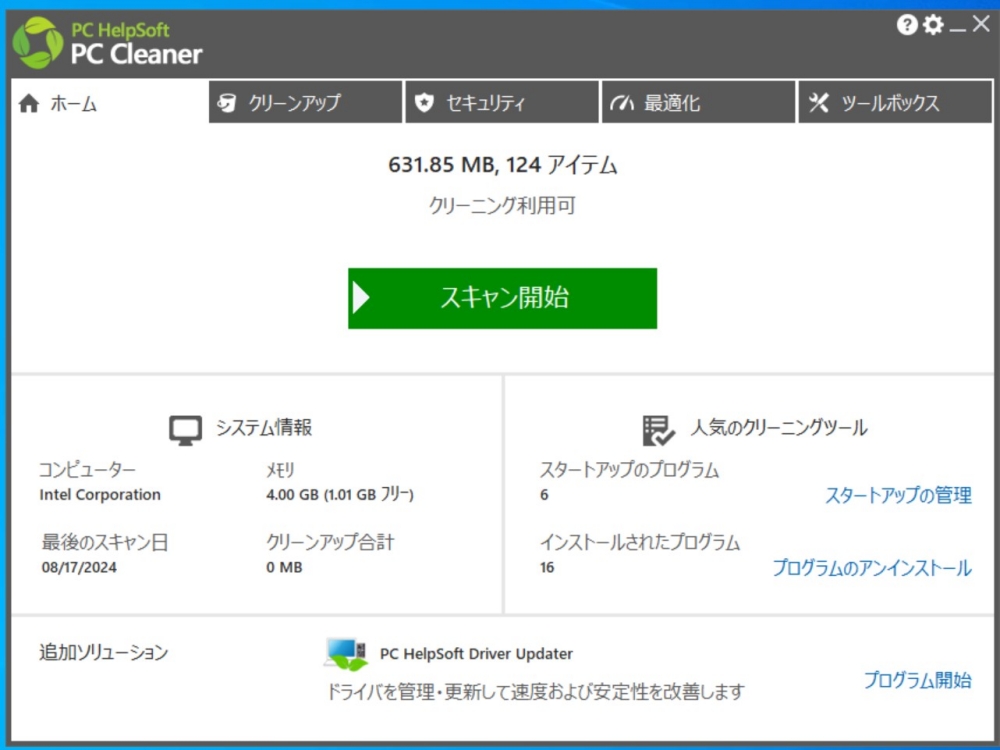
数分でスキャン結果が出ました。なにやらたくさんの不要なファイル等がクリーンアップ可能なようです。
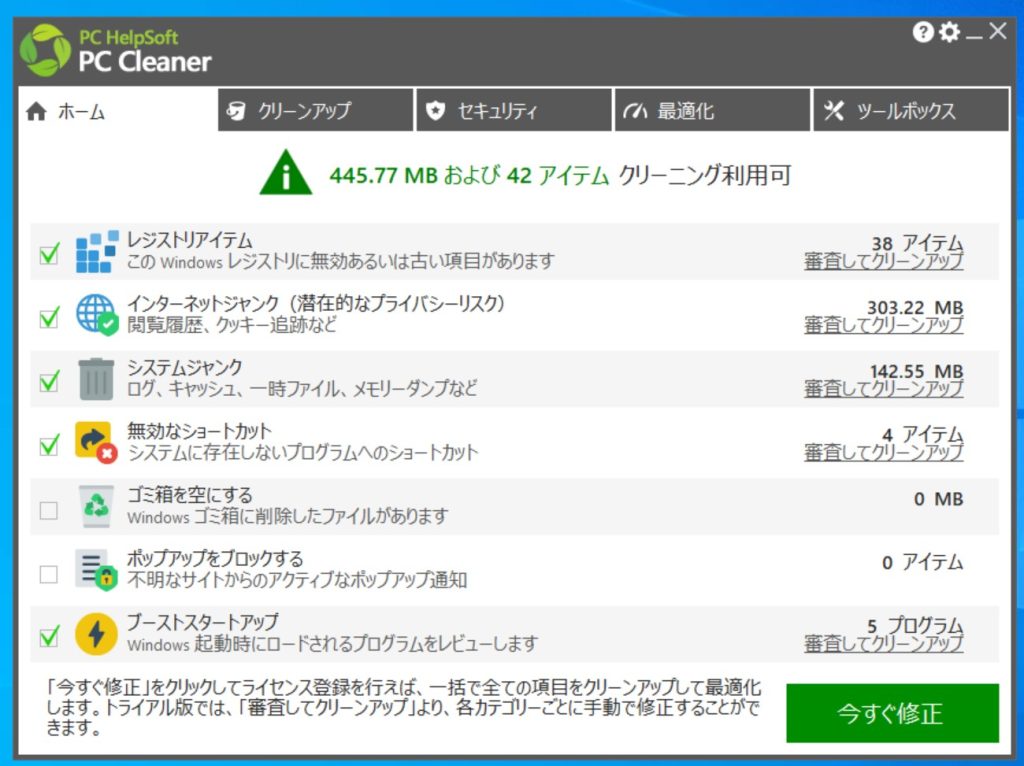
「今すぐ修正」をクリックしたら、登録を勧めてくる画面になり
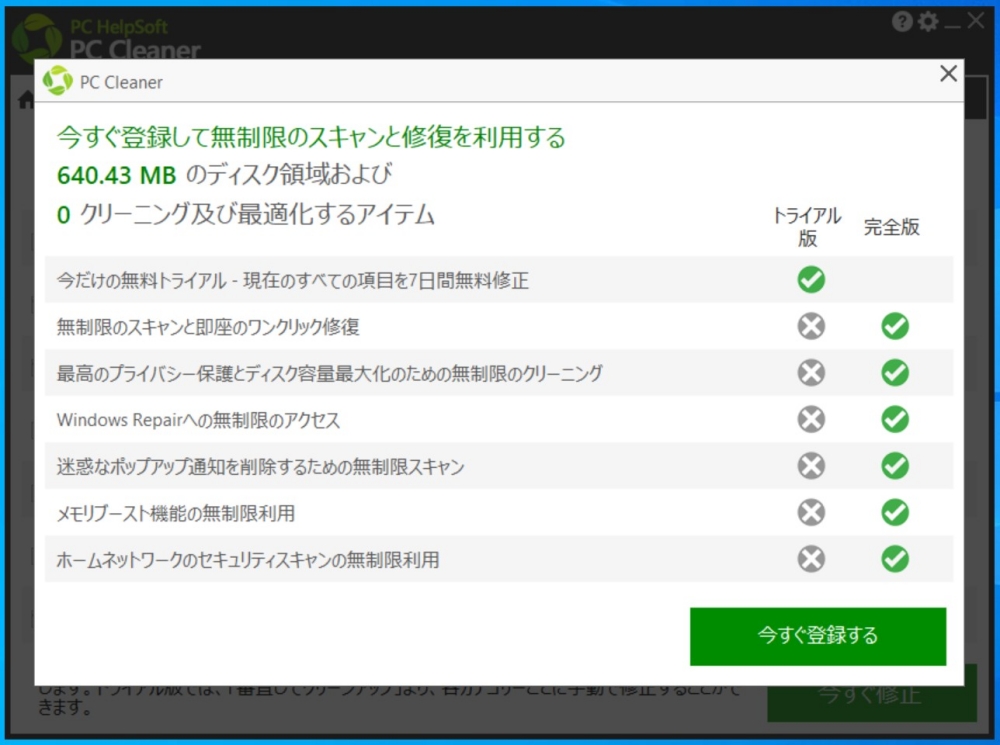
進めていくと、先ほどと同じ決済の画面になりました。
つまりスキャンまでは無料、すべてのクリーンアップをするには購入しないといけません。
一見有用に見えるソフトですが、こんなもの買う必要がありません。
詐欺まがいソフトと評価されても仕方ないです。
Windowsには、最初からクリーンアップ機能がついています。
パソコンを破壊するような危険性は今のところ無いようですが、しつこく通知を出してきて不安を煽ってきます。
PC Cleanerの会社はカナダにある
PC Cleanerを作っているのはカナダ モントリオールにある「PC Helpsoft(おそらく株式会社)」です。
https://www.pchelpsoft.com/jp/impressum
日本支社はなく、日本語の問い合わせ窓口もありません。
PC Cleanerを購入してしまった場合
30日の返金保証があるようで、決済画面に以下の記載があるので、一応キャンセルは可能なようです。
「キャンセルは、お問い合わせをいただくか、お客様のアカウントhttps://pchelpsoftwr.com/からいつでも行うことができます。」
アカウント管理画面で解約ページの入口を見つけないといけません。
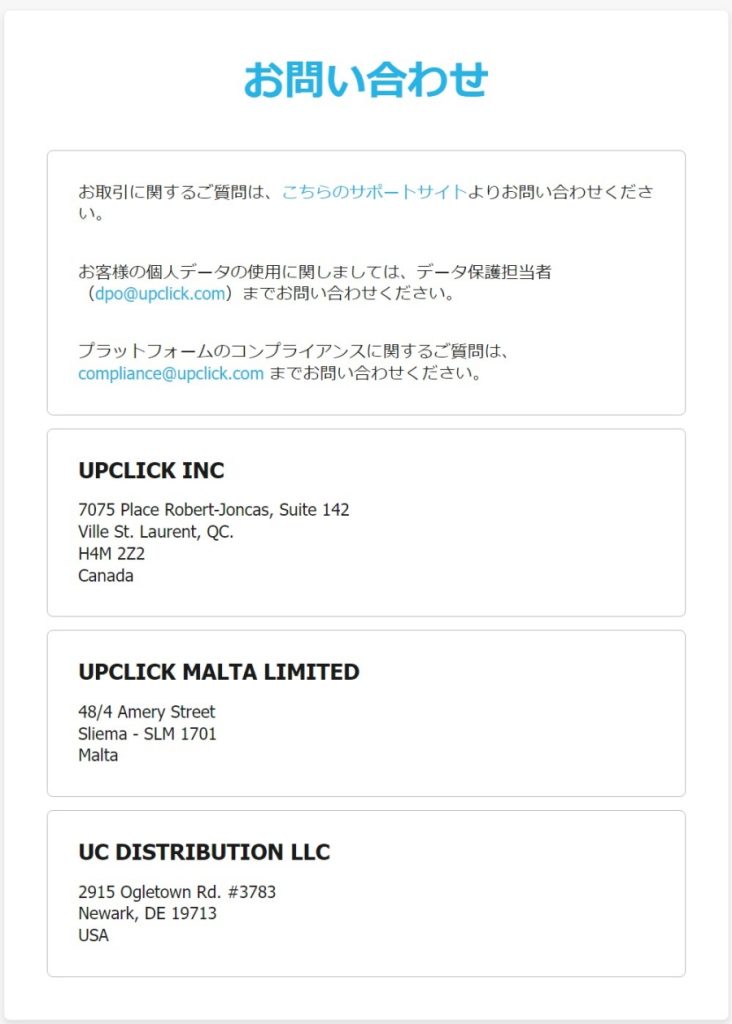
それがわからない場合は、日本語の問い合わせ窓口がないため、英語でメールを送るか電話する必要があります。
かなりハードルが高いです。
クレジットカード会社に連絡し事情を説明することで、決済の取消しができる可能性があります。
不安であればカードの再発行をしてもらいましょう。
PC Cleanerの削除方法
Windows10でのPC Cleanerの削除方法を解説します。
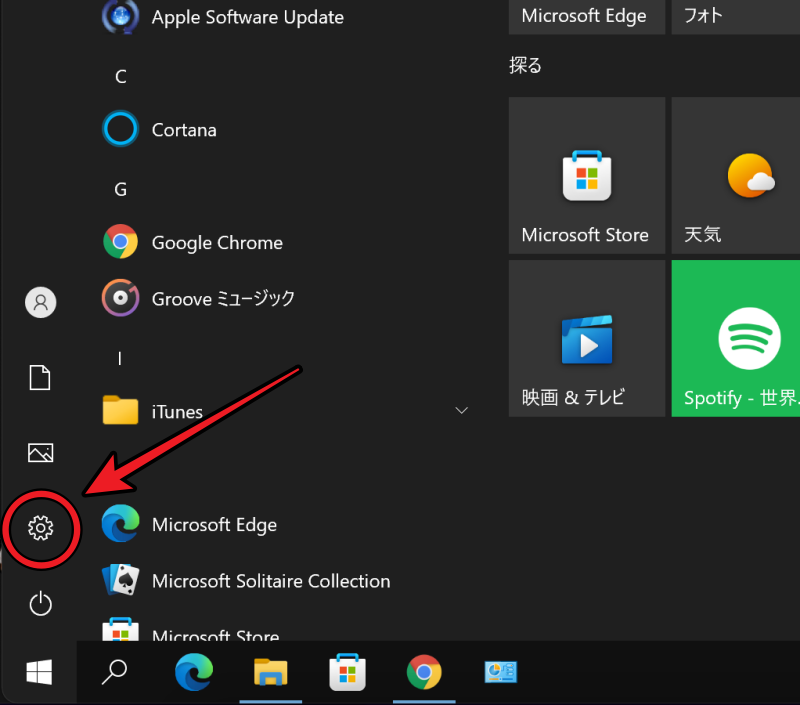
スタートメニューを開き、設定(歯車のマーク)をクリックします。
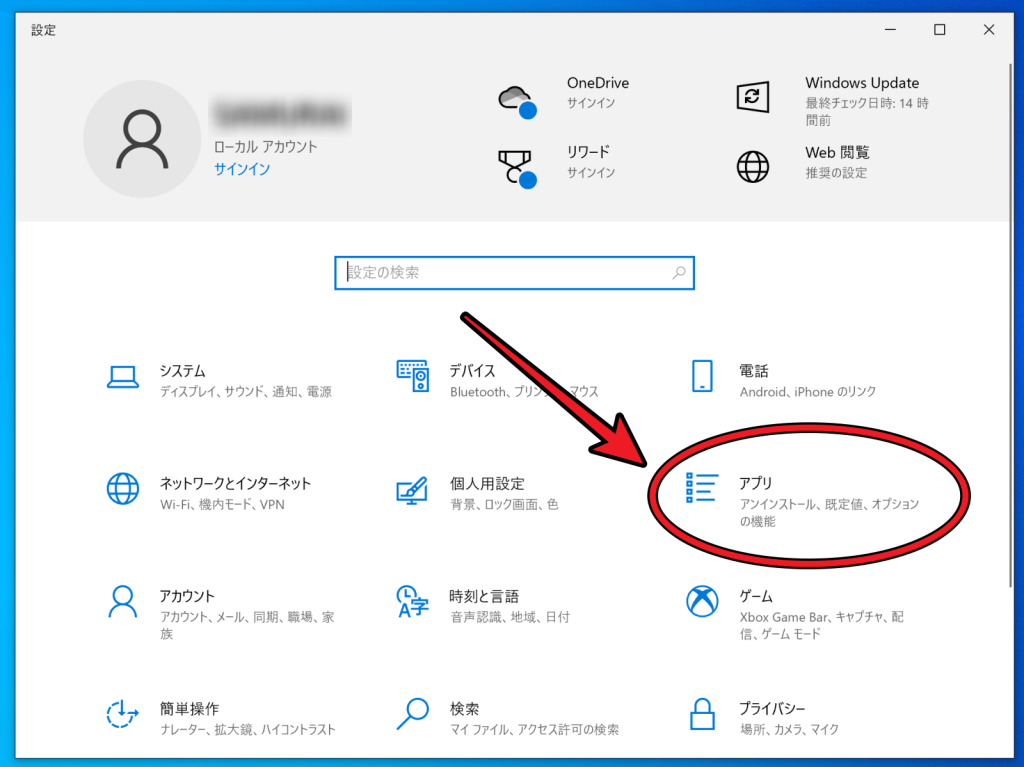
“アプリ”をクリックします。
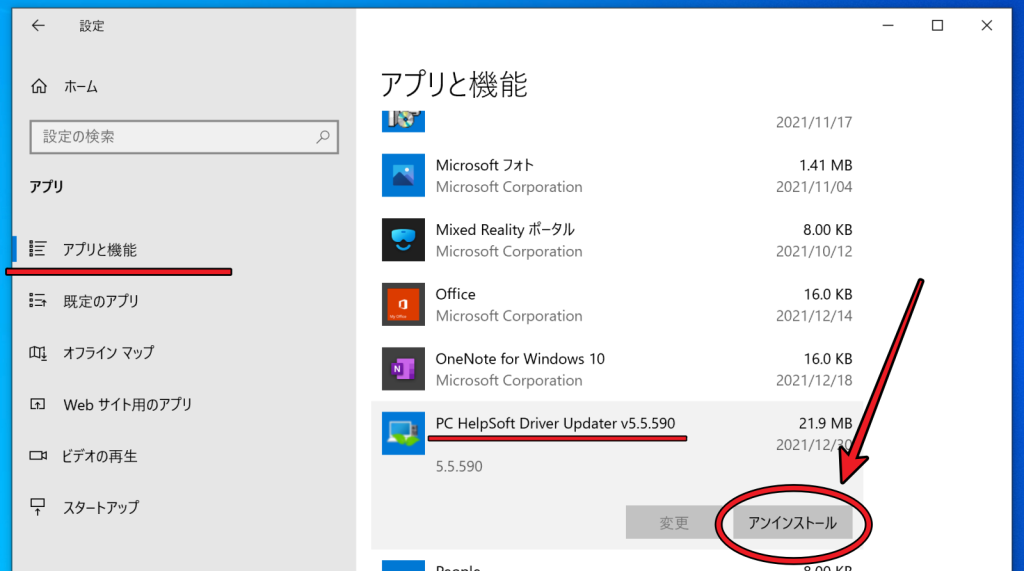
“アプリと機能”タブが表示されます。
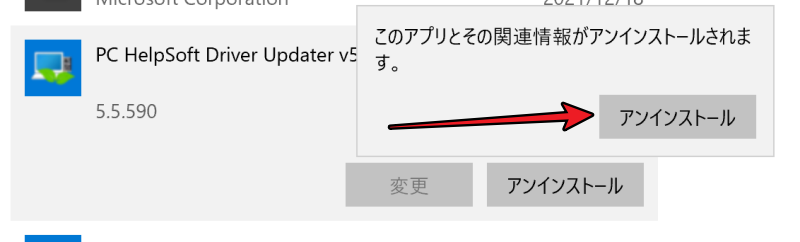
スクロールして「PC Cleaner」を探し、クリックすると表示される”アンインストール”をクリックします。
“このアプリとその関連情報がアンインストールされます”のウインドウが出たら、”アンインストール”をクリックしましょう。
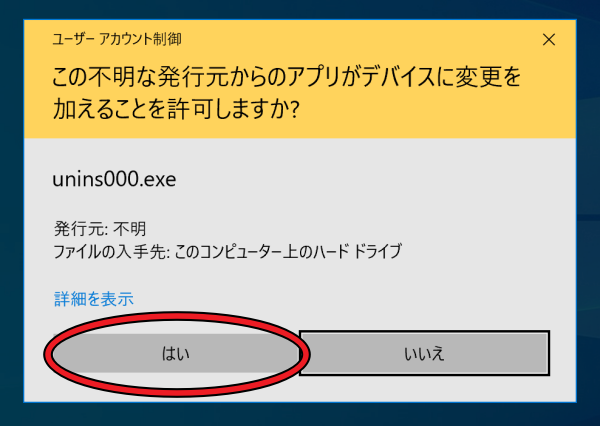
Windowsユーザーアカウント制御画面が表示されるので、”はい”をクリックします。
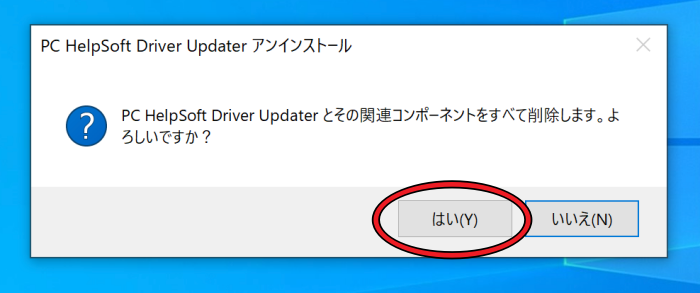
「PC Cleanerとその関連コンポーネントをすべて削除します。よろしいですか?」のウインドウでは「はい」をクリックします。
「PC Cleaner」のアンインストールがはじまります。
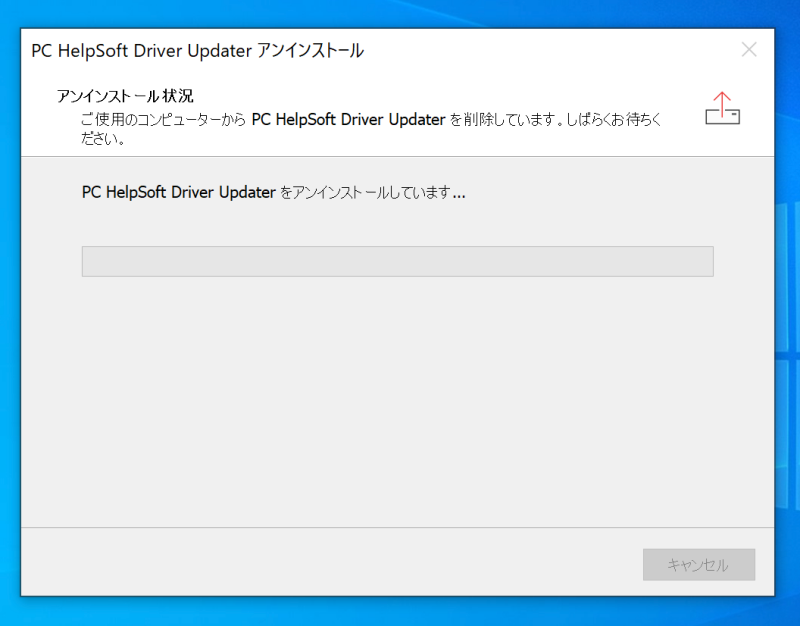
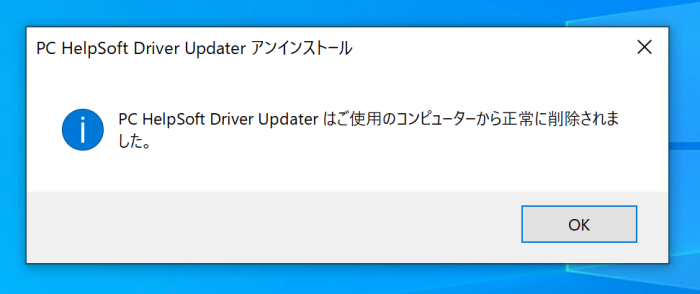
「PC Cleanerはご使用のコンピューターから正常に削除されました。」と表示されれば、アンインストール(削除)は完了です。
念の為、一度パソコンを再起動することをおすすめします。



コメント