MicrosoftはWindows Server 2025向けにNVMe専用ドライバを導入しましたが、同ドライバをWindows 11でも有効化する方法が発見されました。
これによって、NVMe SSDの性能が大幅に向上することが明らかになっています。
レジストリ変更方法
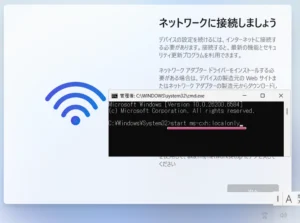
管理者権限でコマンドプロンプトを開き、以下のコマンドを実行します。
reg add HKEY_LOCAL_MACHINE\SYSTEM\CurrentControlSet\Policies\Microsoft\FeatureManagement\Overrides /v 735209102 /t REG_DWORD /d 1 /f
reg add HKEY_LOCAL_MACHINE\SYSTEM\CurrentControlSet\Policies\Microsoft\FeatureManagement\Overrides /v 1853569164 /t REG_DWORD /d 1 /freg add HKEY_LOCAL_MACHINE\SYSTEM\CurrentControlSet\Policies\Microsoft\FeatureManagement\Overrides /v 156965516 /t REG_DWORD /d 1 /f
使用中のドライブが旧ドライバーを使用しているか、新ドライバーを使用しているかを確認するには、デバイスマネージャーを開き、「ディスクドライブ」から対象ドライブのプロパティを開き、「ドライバー」タブから「ドライバーの詳細」ボタンをクリックします。
注意点とリスク
Windowsのレジストリは適切に編集すれば、通常の設定画面ではできないカスタマイズが可能になりますが、一歩間違えるとシステムが起動しなくなるなど、重大なリスクを伴います。
レジストリを触る前に、システム復元ポイントの作成やレジストリのバックアップを行って必ず元の状態に戻せる準備をしてください。
システム復元ポイントの作成>Windowsの「システムの復元」で、現在の正常な状態を保存します。
レジストリの書き出し(エクスポート)> 変更するキー(フォルダ)を右クリックして「エクスポート」を選択し、.regファイルとして保存しておきます。
実行は自己責任で
新NVMeドライバーを使用すると、PCIe 4.0 SSDでは最大45%の性能向上が期待できますが、Microsoft非公式の方法です。リスクを承知したうえで行ってください。
関連リンク
※新規タブで開きます
Windows 11 25H2 Includes a Faster NVMe Driver Needing Manual Installation – TECHPOWERUP
CheckMag | Windows 11 hack: Higher SSD speeds with new Microsoft NVMe driver – NOTEBOOKCHECK





コメント