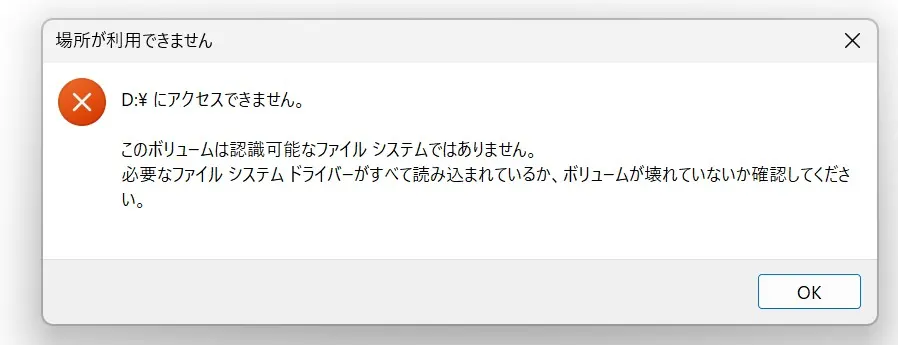
USBメモリや外付けHDDといったストレージドライブにアクセスしようとすると
「ドライブ名にアクセスできません。このボリュームは認識可能なファイルシステムではありません…」と表示されることがあります。
まず、データは残っている可能性が高いので安心してください。
このエラーが出たとき、続けて「ドライブを使うにはフォーマットする必要があります。フォーマットしますか?」と聞かれることがあります。
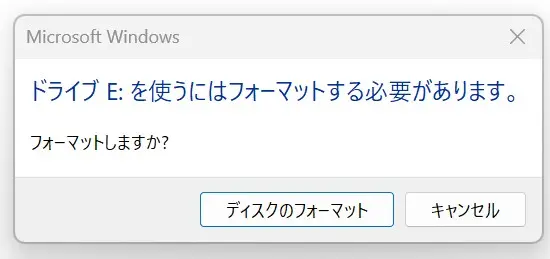
ここで「ディスクのフォーマット」は絶対に押してはいけません。 フォーマットをすると中にあるデータがすべて消えてしまいます。
データを取り戻したい場合は、必ず「キャンセル」や「いいえ」を選んでください。
ではどうすればいいのか?
本記事では「このボリュームは認識可能なファイルシステムではありません」と出たときの対処法を解説します。
このメッセージの意味
ここからは「ドライブ」=「ボリューム」と読み替えてOKです。本記事では「ドライブ」と表記します。
さて、このメッセージの意味ですが これは表示のとおりでWindowsがドライブのファイルシステムを認識できないことを示しています。
ファイルシステムは、「ドライブの中にデータを入れる際のデータを並べるルール」のようなものです。
ドライブのファイルシステムが壊れていると当然認識できなくなります。
壊れたファイルシステムは修復できる可能性があります。
修復が成功すればドライブにアクセスできるようになり、今まで通りデータにアクセスできるようになります。
ファイルシステム破損の原因
そうなると、なぜファイルシステムが破損するのか疑問を持つと思います。
破損の原因を簡単に分けると以下のようになります。
①動作中の「いきなり切断」
これが最も多い原因です。
データの読み書き中にドライブを切断してしまい、ファイルシステムが壊れるパターンです。
②パソコンの強制終了・停電
①と関連していますが、パソコンがフリーズして電源ボタンを長押ししたり、作業中にコンセントが抜けたりした場合も同様です。
ドライブはまだ作業を終えていないのに、急に電力が途絶えることで、ファイルシステムが壊れてしまいます。
③HDDの故障
ハードディスクの経年劣化や物理的な衝撃でファイルシステムが壊れるパターンです。
ハードディスク故障の代表的な症状として
①「カチカチ」「カタカタ」という異音の発生
②ドライブが消えたり現れたりする
などがあります。
ファイルシステムの修復方法
【重要】作業をする前にお読みください
これから解説する作業にはリスクが伴います。コマンド操作に自信がなかったり、超重要なデータが入っていて失敗が許されないという方はデータ復旧業者に依頼すべきです。
ここからは「何が何でも自分で修復したい」「失敗してもかまわない」という方のみ実行してください。
データ復旧業者にも様々ありますが、私は「デジタルデータリカバリー」をおすすめしています。
デジタルデータリカバリーは官公庁にも選ばれているデータ復旧業者です。
①「TestDisk」を使ってファイルシステムを修正する
「このボリュームは認識可能なファイルシステムではありません」が出るということは、ファイルシステムを認識する初期でつまずいています。
ファイルシステムを修復すれば、ドライブのファイルシステムを認識できる、つまり、ドライブにアクセスできるようになるかもしれません。
まずはじめに紹介するのは「TestDisk」というツールです。
TestDiskの使い方
執筆中
②チェックディスク(CHKDSK)で修復する
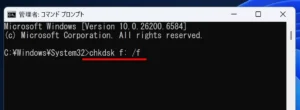
次に紹介するのはWindows標準搭載の機能であるチェックディスク(CHKDSK)です。
チェックディスクは、ハードディスクやUSBメモリ等のファイルシステムに異常がないかを確認し、異常が認められた場合にエラーを修復してくれます。
チェックディスクの解説は、こちらの記事をご一読ください。






コメント