「パソコンの動作が遅い」「パソコン内部からカチカチと変な音がする」
こういった症状が出ているのなら、定番のHDD診断ソフト「CrystalDiskInfo」で健康状態をチェックしましょう。
CrystalDiskInfoについて
CrystalDiskInfoは、HDDやSSDの「健康状態」を可視化してくれるWindows向けフリーソフトです。
S.M.A.R.T.(スマート)と呼ばれるディスクの自己診断機能から情報を読み取り、「正常」「注意」「異常」の3段階でわかりやすく判定してくれます。
CrystalDiskInfoはMicrosoft Store(下記URL)からダウンロード可能です。
https://apps.microsoft.com/detail/xp8k4rgx25g3gm?hl=ja-JP&gl=JP
診断結果の読み方
ソフトを起動すると、現在のディスクの状態が表示されます。見るべきポイントは3つです。
① 健康状態
最重要は、左上に表示される「健康状態」です。
青色「正常」と表示されていれば、今のところ劣化はありません。心配不要です。
黄色「注意」と表示された場合は劣化が始まっています。実際にはこのような表示になります。
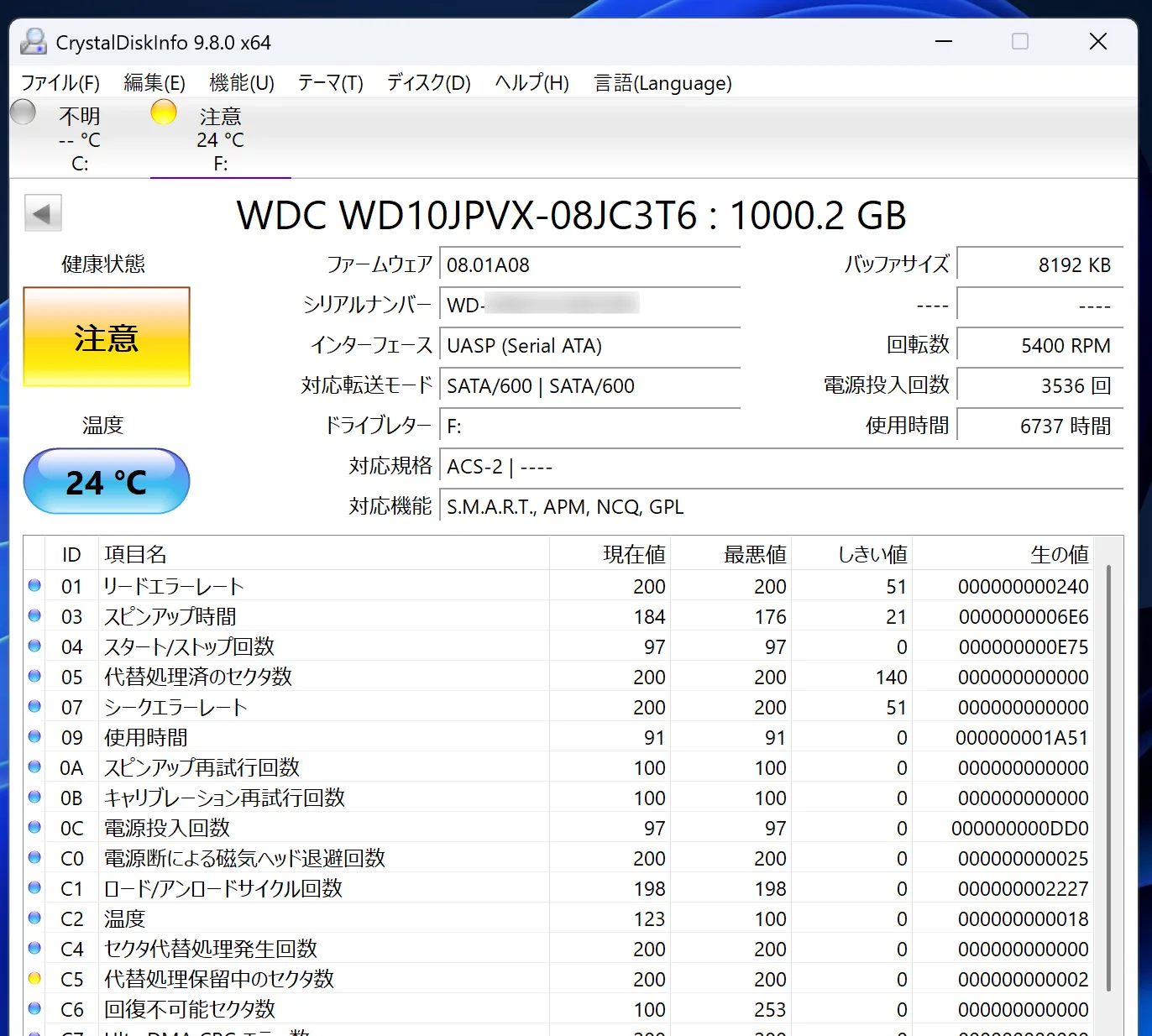
重要なデータは速やかにバックアップ移動してください。
赤色「異常」と表示された場合は「もう壊れている」状態と言えます。すぐに使用を中止し、中にデータがあるなら救出してください。
とにかく「注意」「異常」判定が出たなら、そのHDDはこれ以上使うべきではありません。
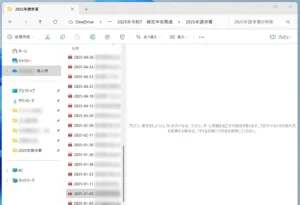
新しくHDDを用意してデータを移動するか、Google Drive、OneDriveといったクラウドストレージへ大事なデータは移動させておきましょう。
② 温度
40度〜45度くらいまでなら正常ですが、
50度を超えている場合は注意が必要です。
パソコン内の掃除や冷却対策を考えましょう。
③ 使用時間・電源投入回数
そのディスクをこれまでどれくらい使ってきたかがわかります。
一般的に、HDDは1万時間〜3万時間が寿命の目安と言われています。
4. 「注意」が出た時
もし「注意」判定が出てしまったら、新しくHDDを用意してデータを移動するか、Google Drive、OneDriveといったクラウドストレージへ大事なデータは移動させておきましょう。




コメント