Windows11をインストール・アップグレードするには、TPM2.0やSecureBoot、Intel 第8世代以降のCPUを搭載しているなど所定の要件を満たしている必要があります。
しかし、それらの要件を満たしていない古いPCでも、裏技的な操作で簡単にWindows 10からWindows 11にアップグレードすることが可能です。
>2025年10月9日追記 先日リリースされたWindows11 25H2へのアップグレードも問題ありません。
本記事では、その方法を解説します。
【重要】作業の前に必ずお読みください
本記事で紹介する手法は、Microsoftが公式に推奨しているものではありません。
最小システム要件を満たさないPCへのアップグレードは、将来的なセキュリティアップデートの停止や、システムの不安定化を招く恐れがあります。
本記事の目的はあくまで検証目的やサブ機での利用を想定したものです。メイン機での実施は推奨しません。
作業を行う際は必ずデータのバックアップを取り、自己責任のもとで行ってください。
手順
- Windows11 ISOイメージの入手
- ISOイメージのマウント
- コマンドプロンプトでWindows11 セットアップファイルを実行
それではいきましょう。
①Windows11 ISOイメージの入手
Windows11のISOイメージは、Microsoftの以下ページからダウンロード可能です。
https://www.microsoft.com/ja-jp/software-download/windows11

言語とエディションはそのままでOKです。


Windows11 ISOのダウンロードが始まります。
②ISOイメージのマウント
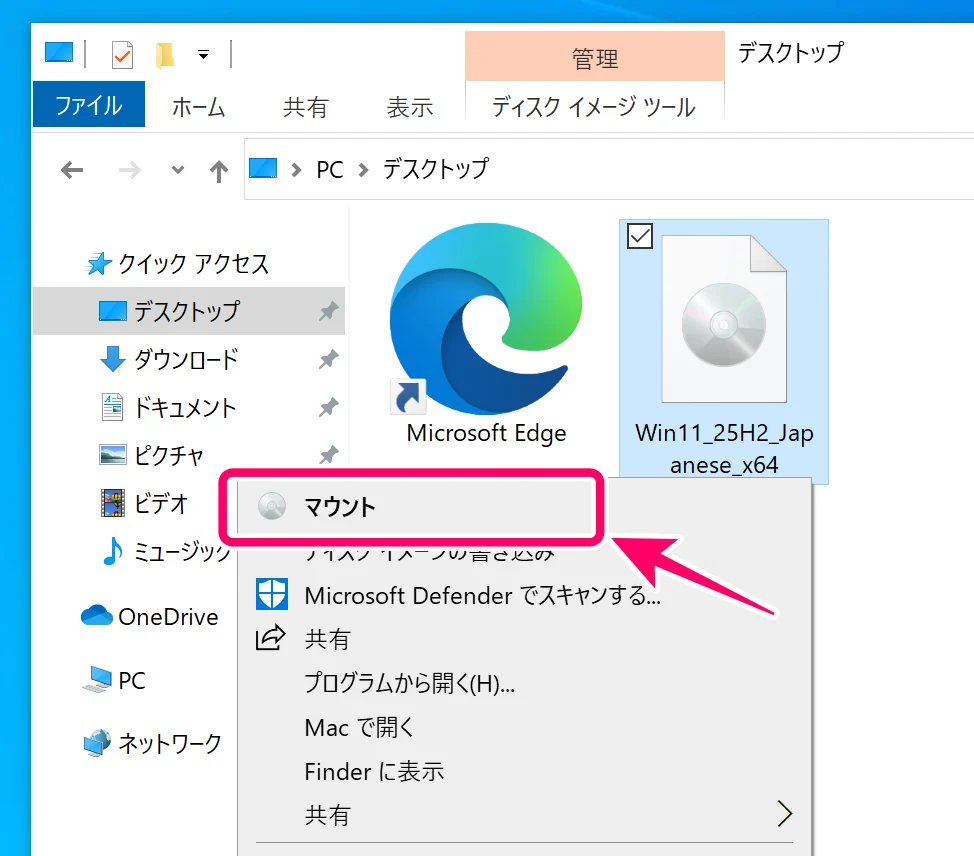
ダウンロードが終わったら、ISOイメージをマウントします。ディスクイメージを右クリックすればマウントできます。
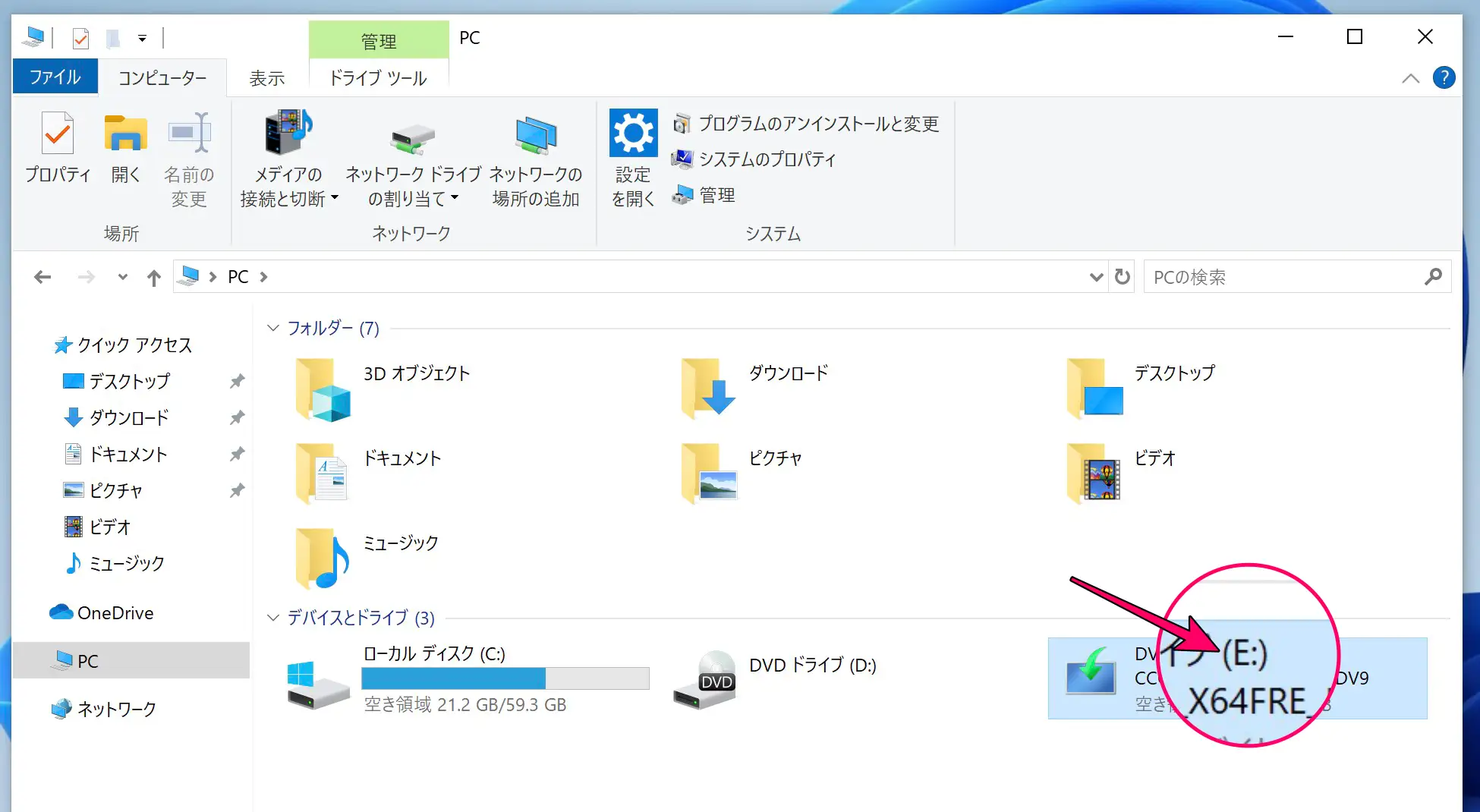
マウントしたドライブのドライブレター(ローマ字)を確認します。私の環境では下図のようにEドライブになりました。これを覚えておきます
③コマンドプロンプトでWindows11セットアップの実行
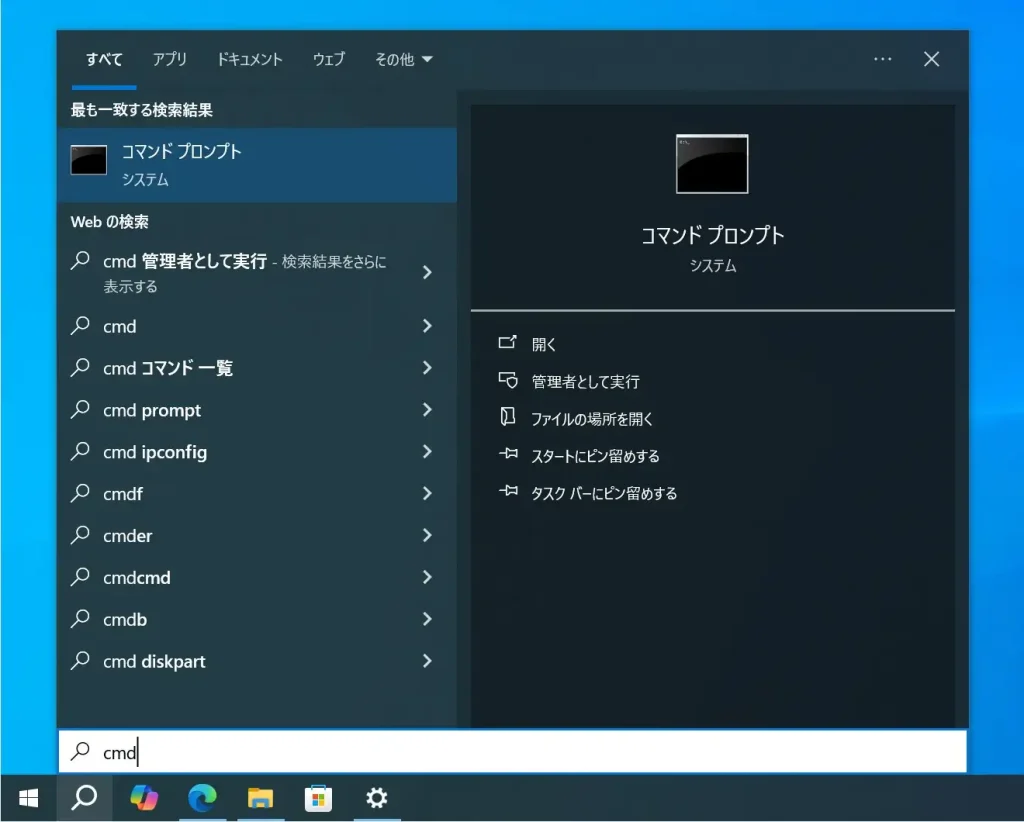
コマンドプロンプトを管理者権限で起動して
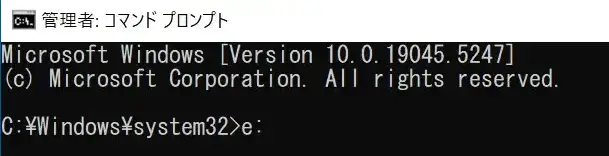
「(ドライブレター):」と入力してエンターを押します。私の環境はEドライブだったので「e:」と入力しました。
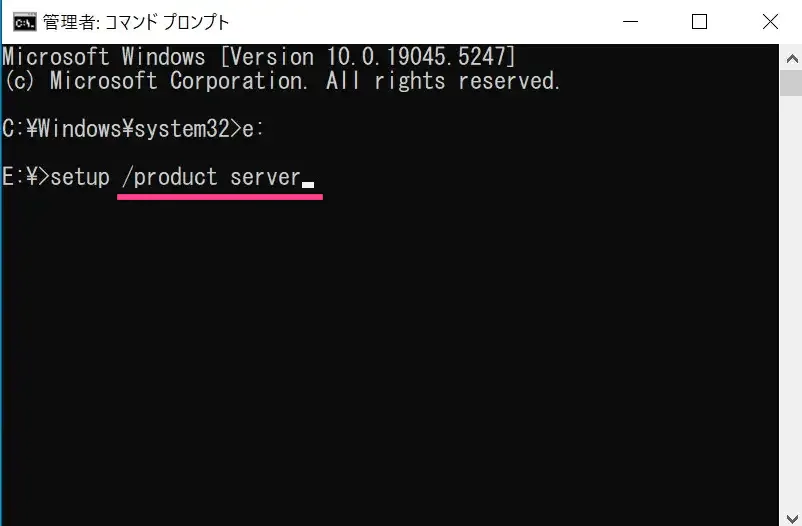
次に「setup /product server」と入力してエンターを押します。
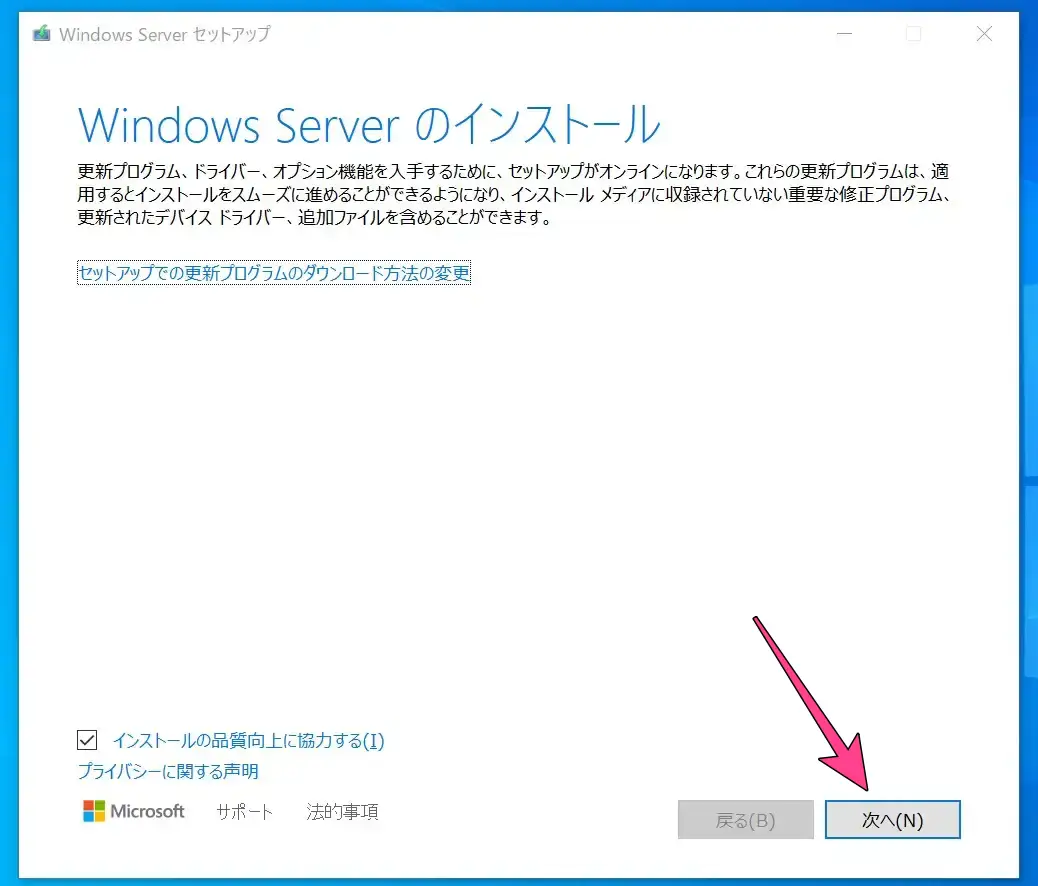
Windows11のセットアップが起動します。Windows Serverと表示されていますが、気にせず「次へ」をクリックします。
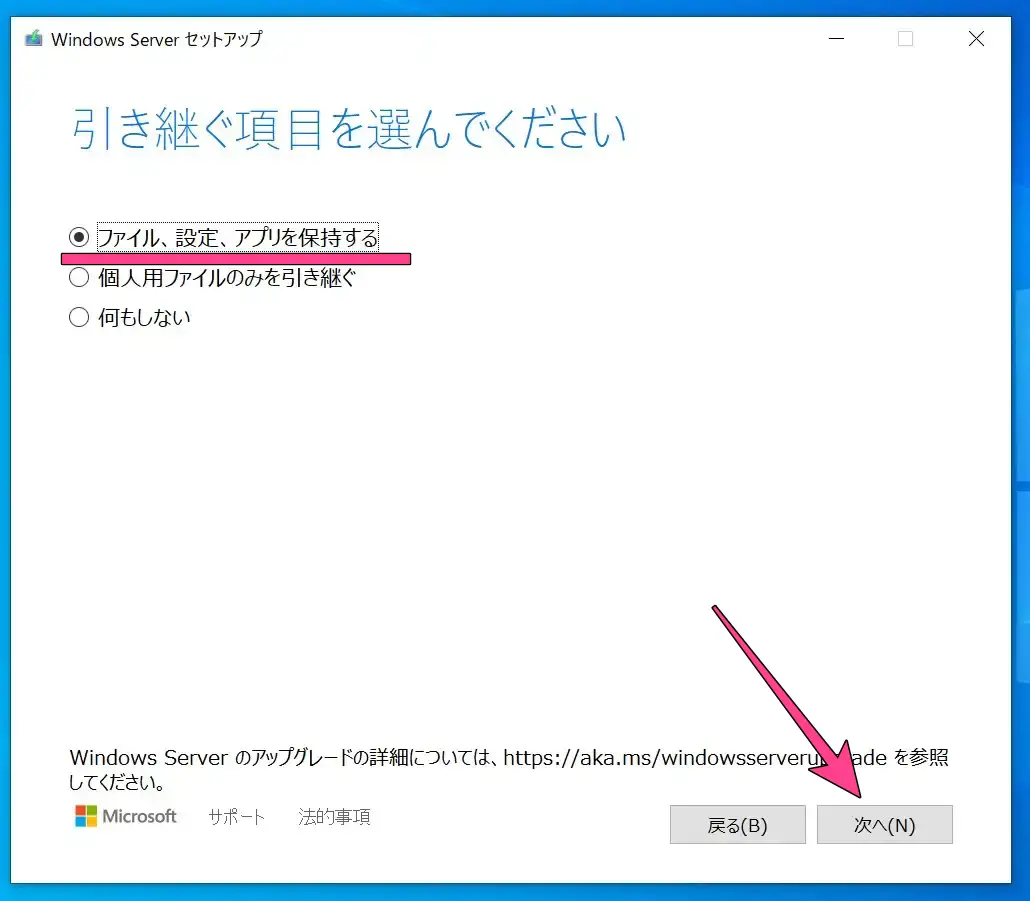
ここからは、通常のWindows11アップグレードと同じです。利用規約に同意し、[ファイル、設定、アプリを保持する]を選択して
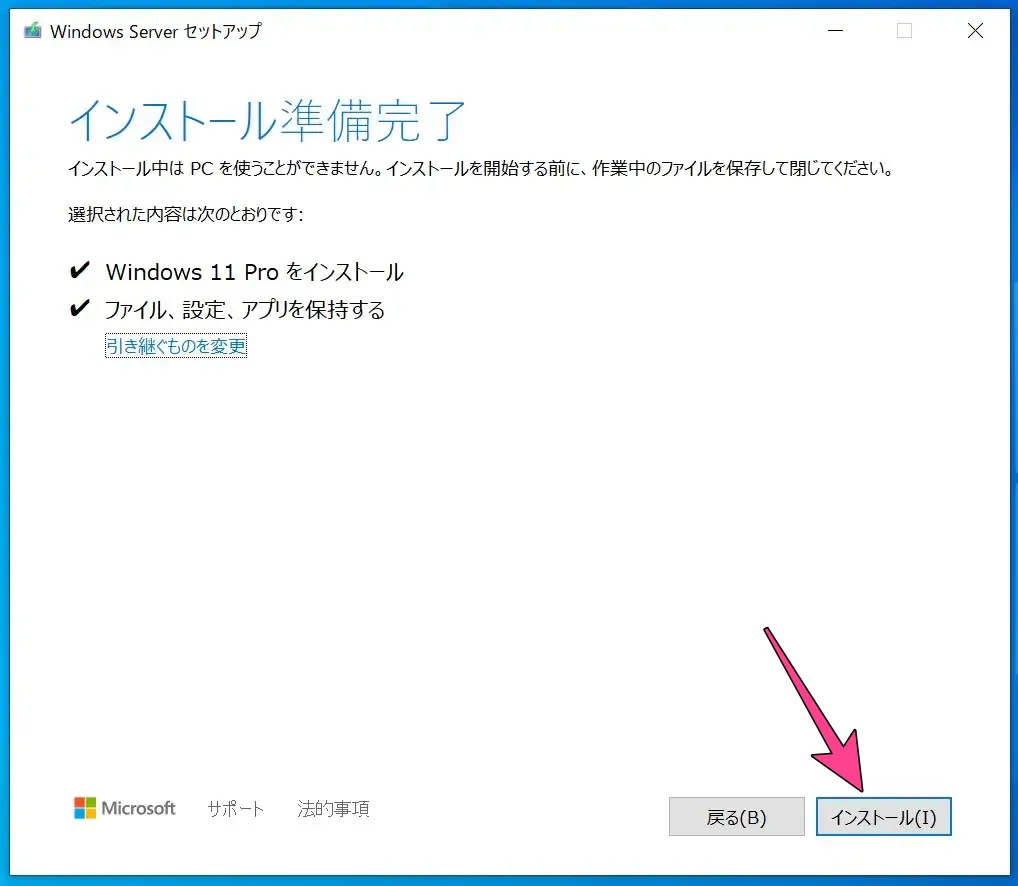
Windows11をインストールします。
青い画面になったら、あとは待つだけです。
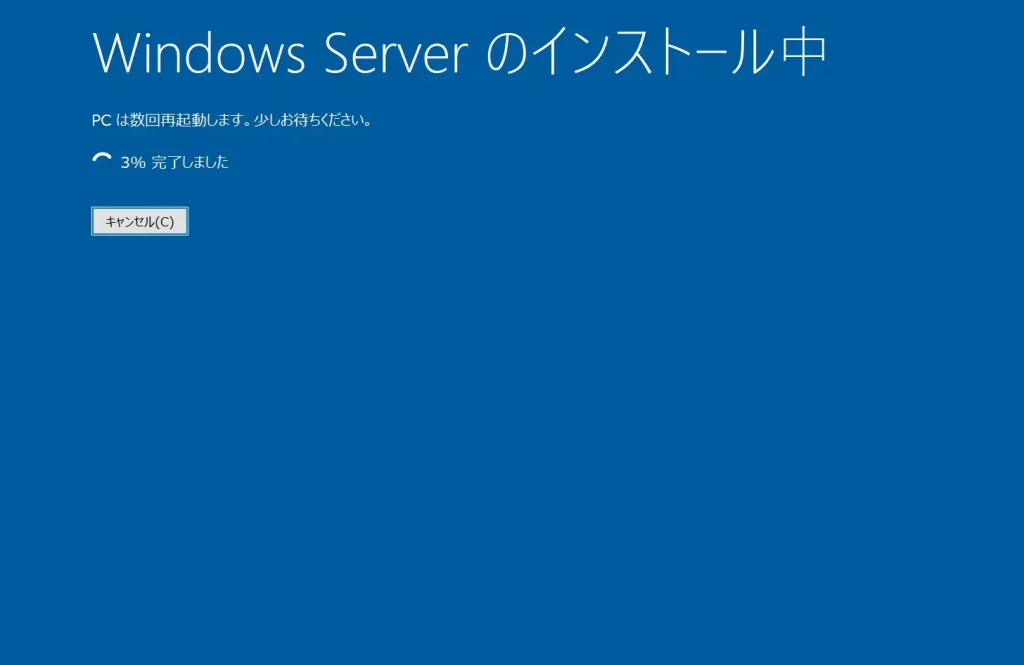
Windows10 Pro 22H2からWindows11 Pro 25H2ビルド26200.6584にアップグレードすることができました。

最後に
Windows11抜け道が塞がれてしまったかと思いきや、
実際は、このように非常に簡単にアップグレードできることが分かってしまいました。
なんだかんだで、システム要件はあってないようなものだったのかもしれません。







コメント
コメント一覧 (2件)
24H2が動作する最古クラスの機械に入れてみました。
M/B: Gigabyte GA-P55A-UD3R (Rev. 1.0)
CPU: Core i7-860
RAM: 16GB
Graphic:Radeon 5670(WQHD対応済み)
最初,アップグレードしても再起動後に10に戻ってしまい,困りました。
原因はオンボードLANの RTL8111D のドライバが古く,LAN ケーブルを挿すと
致命エラーになるためでした。
1. RealTek のサイトで最新ドライバーを落としておく
2. LAN ケーブルを外してアップグレード
3. ドライバーを適用してLANケーブルを挿す
という手順でアプルグレードに成功しました。
アプルグレード× → アップグレード○